Steuern Sie Ihre Belegschaft auf einer ruhigen Plattform.
Jede Funktion. Jeder Tarif. Der genaue Weg von der Registrierung bis zu Ihrer ersten Lohnabrechnung.
Lesen Sie es an einem ruhigen Nachmittag von vorn bis hinten oder springen Sie bei Bedarf direkt zum passenden Kapitel.
Wir aktualisieren dieses Handbuch bei jeder Änderung am Produkt.
11Produktmodule
10Mitarbeitende kostenlos
4Oberflächen: Web, Slack, Teams, Desktop
~20Minuten Lesezeit, von vorn bis hinten
Zielgruppe
Admins, Teamleitungen, Mitarbeitende
Zuletzt aktualisiert
Release Mai 2026
Format
Eine Seite. Jederzeit als PDF druckbar.
Kapitel 01
Willkommen bei Tickin
Tickin ersetzt die Tabellen, die E-Mail-Verläufe und die drei Tools, die Ihr Team bisher
mühsam miteinander verbunden hat. Zeiten, Urlaub, Lohnabrechnung, Überstunden, Schichten und Berichte in einem Workspace.
Erreichbar über das Web, über Slack und über die optionale Desktop App.
Einstempeln über das Web, Slack oder den Desktop. Pausen mit einem einzigen Slack-Befehl. Inaktivitätserkennung in der Desktop App.
Genehmigen
Urlaub & Genehmigungen
Individuelle Urlaubskontingente je Abwesenheitsart, Salden auf Basis genehmigter Anträge. Admin-Genehmigung in jedem Tarif; zweistufige Genehmigungen (Teamleitung → Admin) für Urlaub und Anwesenheitskorrekturen in Growth und Scale. Die Überstundenerkennung gibt es ab Starter, sobald ein Admin sie einschaltet.
Bezahlen
Lohnabrechnung & Gehaltsabrechnungen
Anteiliges Gehalt und Überstunden werden automatisch berechnet. PDF-Abrechnungen je Gebietsschema.
Planen
Schichten & Dienstpläne
Wöchentliche Arbeitspläne pro Mitarbeitendem oder Abteilung. Legen Sie Arbeitszeiten und Arbeitstage fest.
Auswerten
Berichte & Einblicke
Wöchentliche Zeitübersichten per E-Mail in jedem Tarif; monatliche Übersichten in Growth. Anwesenheits- und Urlaubsdaten im Admin-Portal.
Prüfen
Unveränderliches Audit-Log
Änderungen an Mitarbeitenden, Integrationen und Steuern werden mit ausführender Person, Zeitstempel sowie Vorher-/Nachher-Werten protokolliert. Verfügbar in Growth.
Abbildung 1. So verbindet Tickin Ihr Team, Ihre Tools und Ihre Abrechnung. Jeder Tarif umfasst Zeiterfassung, Anwesenheit, Urlaub, wöchentliche Berichte und Slack; Starter ergänzt die Überstundenerfassung, die ein Admin einschaltet; Lohnabrechnung und Gehaltsabrechnungen, Überstundenvergütung, Schichten, zweistufige Urlaubs- und Korrekturgenehmigungen (erst Teamleitung, dann Admin), monatliche Berichte und das Audit-Log sind in Growth enthalten; Projekte, wöchentliche Lohnzahlung und Microsoft Teams gibt es in Scale; die Desktop App und Tickin Meet sind optionale Add-ons für jeden kostenpflichtigen Tarif.
Kapitel 02
In fünf Schritten loslegen
Die meisten Teams sind an einem Nachmittag vollständig eingerichtet. Keine Implementierungsberater, keine Einrichtungsgespräche.
Registrieren & Workspace erstellen
Rufen Sie tickin.pro/signup auf. Melden Sie sich mit Google an oder verwenden Sie Ihre geschäftliche E-Mail-Adresse. Wählen Sie einen Namen und einen Slug für Ihren Workspace; Ihr Workspace ist dann unter your-slug.tickin.pro erreichbar. Der Slug – der Teil your-slug – besteht aus Kleinbuchstaben, Ziffern und Bindestrichen; Punkte sind nicht erlaubt (Leerzeichen und Punkte werden automatisch in Bindestriche umgewandelt), da der Slug eine einzelne Webadresse ist.
Land, Währung und Zeitzone festlegen
Wählen Sie unter Workspace-Einstellungen das Land, in dem Sie tätig sind. Tickin füllt die passende Währung und Zeitzone automatisch aus; beide Werte können Sie ändern. Die Zeitzone ist die Grundlage für alle geplanten Vorgänge (den täglichen Urlaubsbericht, wöchentliche und monatliche Zusammenfassungen, Gehaltsabrechnungen) sowie für alle Berechnungen zu „heute“. Stellen Sie sie daher auf den Ort ein, an dem sich Ihr Team tatsächlich befindet. Für Länder mit mehreren Zeitzonen (USA, Australien usw.) wird standardmäßig eine repräsentative Zeitzone verwendet; wählen Sie Ihre genaue Zeitzone über die Zeitzonenauswahl. Tickin passt außerdem Lohnabrechnung, Schichten und Gehaltsabrechnungen an diese Werte an.
Team einladen
Öffnen Sie Personen → Einladen. Fügen Sie E-Mail-Adressen einzeln hinzu oder fügen Sie eine CSV-Datei ein. Jede Einladung enthält die von Ihnen zugewiesene Rolle: Admin, Teamleitung oder Mitarbeitende.
Slack verbinden (optional, aber empfohlen)
Klicken Sie unter Integrationen → Slack auf Zu Slack hinzufügen. Nach der Verbindung können Mitarbeitende sich einstempeln, Urlaub beantragen und ihre zusätzliche Arbeitszeit erfassen oder begrenzen, ohne Slack zu verlassen.
Tarif wählen
Sie starten mit dem Free-Tarif — dauerhaft kostenlos für bis zu 10 Mitarbeitende, ohne Kreditkarte. Über Workspace → Abrechnung können Sie jederzeit auf Starter, Growth oder Scale upgraden.
Profi-Tipp. Führen Sie zunächst ein einzelnes Team ein (etwa fünf Personen), bevor Sie Tickin im gesamten Unternehmen ausrollen. Prüfen Sie mit diesem Team Ihre Urlaubsrichtlinien und Schichtvorlagen und skalieren Sie anschließend.
Kapitel 03
Ihr Workspace im Überblick
Ein Workspace ist der private Bereich Ihres Unternehmens in Tickin. Personen, Richtlinien, Lohnabrechnung und Verlauf befinden sich alle darin.
Was ein Workspace enthält
Personen. Mitarbeitende, Teamleitungen und Admins. Jedes Profil enthält Beschäftigungsdaten, Gehalt, Urlaubssalden und die Berichtslinie.
Teams. Fassen Sie Personen für delegierte Genehmigungen zusammen (Growth und Scale). Eine Teamleitung verwaltet nur ihr eigenes Team; Admins sehen alle.
Richtlinien. Urlaubsarten, Ansparregeln, Arbeitszeiten, Schwellenwerte für Überstunden. Einmal festgelegt, überall angewendet.
Datensätze. Zeiteinträge, Urlaubsverlauf, Lohnabrechnungsläufe, Gehaltsabrechnungen. Nach dem Abschluss unveränderlich.
Audit-Protokoll. Jede relevante Änderung wird mit Angaben zu Person, Inhalt und Zeitpunkt protokolliert.
Workspace-Einstellungen für den ersten Tag
Währung & Gebietsschema
Bestimmt die Lohnabrechnung, die Gehaltsabrechnungen und die Symbole, die überall im Produkt angezeigt werden.
Länderprofil
Wählen Sie aus 17 Länderprofilen, um Einkommensteuerstufen als Ausgangspunkt zu laden, die ein Admin anschließend prüft (das US-Profil umfasst beispielsweise nur die Bundeseinkommensteuer). Nach dem Laden bleiben die Steuerstufen unter Money → Tax bearbeitbar. Ist Ihr Land nicht unter den 17, werden keine Steuerstufen geladen und die Einkommensteuer wird mit 0% berechnet, bis Sie unter Money → Tax eigene hinzufügen — die Seite „Tax“ weist Sie darauf hin, solange dies der Fall ist.
Abteilungen
Die Abteilungen, denen Personen zugeordnet werden können, unter Settings → Departments. Ihr Workspace beginnt mit einem Standardsatz; mit + fügen Sie eine eigene hinzu und mit − entfernen Sie eine, jeweils mit der Anzahl der zugeordneten Personen. Abteilungen bestimmen das Mitarbeiterverzeichnis, Berichte, die Geltungsbereiche von Schichten und wer Anwesenheitskorrekturen prüft. Wird eine Abteilung entfernt, werden alle zugeordneten Personen nach General verschoben — unter Abteilungen erfahren Sie genau, was das bewirkt.
Arbeitszeitmodell
Tägliche Arbeitszeit (Standard: 9 Stunden), die Wochentage, an denen Ihr Team arbeitet (beliebige Kombination, Standard: Mo bis Fr, z. B. auch So bis Do), eine optionale Abweichung für die monatliche Sollzeit sowie der Tag, an dem Ihre wöchentliche Zusammenfassung per E-Mail versendet wird (Standard: Montag). Arbeitstage und Feiertage bestimmen die Auslösung von Überstunden, die Monatsübersicht, die Zählung der Urlaubstage und an welchen Tagen der Tagesbericht veröffentlicht wird.
Urlaubsarten & Kontingente
Jahresurlaub, Krankheit, Sonderurlaub, unbezahlter Urlaub, Elternzeit und jede Art, die Sie selbst hinzufügen, auf der Seite Leave → Leave quotas. Legen Sie für jede Art das Jahreskontingent fest, deaktivieren Sie eine Art, wenn Ihr Team sie nicht nutzt, und fügen Sie mit + eine eigene hinzu. Eine deaktivierte Art wird bei neuen Anträgen ausgeblendet, ohne bereits genommenen Urlaub zu verändern — siehe Urlaubsarten.
Gehaltsbestandteile
Definieren Sie Bezüge und Abzüge über das Grundgehalt hinaus. Wählen Sie feste Beträge oder Prozentsätze des Grundgehalts, des Bruttogehalts oder der Gesamtvergütung (CTC), optional mit Obergrenzen.
Slack-Workspace
Verbinden Sie Ihren Slack-Workspace für Befehle zum Einstempeln, Bestätigungen von Überstunden und Urlaubsbenachrichtigungen.
Workspace-Kontakt
Der Admin, der E-Mails zur Abrechnung, Mahnungen und Zahlungserinnerungen erhält.
E-Mail (SMTP)
Verbinden Sie Ihren eigenen SMTP-Server, damit Einladungen, Gehaltsabrechnungen und Berichte von Ihrer Domain versendet werden.
Eine Einrichtungs-Checkliste auf dem Admin-Dashboard zeigt, welche dieser Punkte Sie bereits erledigt haben, und verlinkt jeweils direkt auf die passende Seite.
Kapitel 04
Drei Rollen. Klare Grenzen.
Jede Rolle sieht genau das, was sie braucht – und nicht mehr. Über die Seite „Personen“ können Sie Rollen jederzeit hoch- oder herabstufen.
Abbildung 2. Rollen sind hierarchisch von oben nach unten aufgebaut. Pro Workspace kann eine Person genau eine Rolle innehaben.
Die Desktop App ist in jedem kostenpflichtigen Tarif optional. Sie läuft unter macOS, Windows und Linux, erfasst Zeiteinträge mit automatischer Leerlauferkennung und synchronisiert sie automatisch mit Ihrem Workspace. Außerdem schaltet sie die GPS-Anwesenheitsprüfung für Ihren Workspace frei — Geofencing für Ihre Büros, bei dem jedes Einstempeln mit Ihrem Standort abgeglichen wird. Der Preis ist in jedem Tarif gleich und richtet sich nach Ihrem Abrechnungszyklus: Der Jahresrabatt von 20 % gilt auch für Add-ons.
Tarif
Preis der Desktop App
So wird sie hinzugefügt
Starter
$3 / Mitarbeitenden / Monat
Unter „Abrechnung“ aktivieren. Gilt für Ihre Anzahl an Lizenzen.
Growth
$3 / Mitarbeitenden / Monat
Unter „Abrechnung“ aktivieren. Gilt für Ihre Anzahl an Lizenzen.
Scale
$3 / Mitarbeitenden / Monat
Unter „Abrechnung“ aktivieren. Gilt für Ihre Anzahl an Lizenzen.
Das Add-on Tickin Meet
Tickin Meet bringt integrierte Videomeetings in Ihren Workspace: spontane und geplante Anrufe mit Warteraum, Moderationsfunktionen und Übertragung der Host-Rolle, Bildschirmfreigabe, Chat und automatischer Anwesenheitserfassung – ganz ohne Drittanbieter-Tools. Anders als die Desktop App wird es als Pauschale pro Workspace berechnet (nicht pro Lizenz) und ist in jedem kostenpflichtigen Tarif verfügbar. Wie es funktioniert, erfahren Sie im vollständigen Kapitel Tickin Meet.
Preis für Tickin Meet
Abrechnung
So wird es hinzugefügt
$20 / Workspace / Monat $192 / Workspace / Jahr
Pauschal — derselbe Preis unabhängig von der Anzahl der Lizenzen. Folgt dem Abrechnungszyklus Ihres Tarifs: Workspaces mit jährlicher Abrechnung zahlen $192/Jahr (20 % Rabatt).
Unter „Abrechnung“ aktivieren. Setzt ein aktives kostenpflichtiges Abonnement voraus.
Meet ist unabhängig von Ihrer Anzahl an Lizenzen. Ob Ihr Workspace 5 oder 500 Personen umfasst – Tickin Meet kostet immer $20 / Workspace / Monat ($192 / Jahr bei jährlicher Abrechnung). Es ist ein Add-on für den Workspace, unabhängig von gekauften Lizenzen und der Desktop App. Im Free-Tarif kann Tickin Meet nicht hinzugefügt werden — dafür ist zunächst ein kostenpflichtiges Abonnement erforderlich.
Monatlich oder jährlich
Beim Abschluss Ihres Abonnements wählen Sie zwischen monatlicher und jährlicher Abrechnung; um den Zyklus eines bestehenden Abonnements zu ändern, wenden Sie sich an den Support. Bei jährlicher Abrechnung zahlen Sie 12 Monate im Voraus und erhalten 20 % Rabatt auf Ihren Basistarif. Add-ons sind eigene Abonnements und erhalten denselben Jahresrabatt von 20 %. Wenn sich der Zyklus ändert, wechseln Desktop App und Tickin Meet zusammen mit Ihrem Tarif auf denselben Zyklus, und die Differenz wird anteilig auf Ihrer nächsten Rechnung verrechnet.
Keine Mindestanzahl an Lizenzen. Kostenpflichtige Tarife werden pro Lizenz abgerechnet – ohne Mindestanzahl und ohne Obergrenze für Mitarbeitende, ab einer einzigen Lizenz. Starter kostet $2, Growth $3 und Scale $6 pro Mitarbeitenden und Monat. Ihr Abonnement wächst automatisch mit, wenn Sie Personen hinzufügen; die Lizenz einer entfernten Person bleibt verfügbar, bis Sie die Anzahl reduzieren (siehe Gekaufte Lizenzen, aktive Mitarbeitende, verfügbare Lizenzen).
Der Free-Tarif
Jeder Workspace startet im Free-Tarif — dauerhaft kostenlos für bis zu 10 Mitarbeitende, ganz ohne Kreditkarte. Wenn Ihr Team wächst, können Sie jederzeit unter „Abrechnung“ auf Starter, Growth oder Scale upgraden – und nichts wird unerwartet pausiert.
Kapitel 06
Abrechnung verwalten
Alles, wofür Sie sonst ein Support-Ticket bräuchten, erledigen Sie per Klick in Ihrem Dashboard. Wechseln Sie den Tarif, aktivieren oder deaktivieren Sie die Desktop App und sehen Sie vor der Bestätigung, was Ihnen berechnet wird.
Wo Sie die Einstellungen finden
Öffnen Sie Workspace → Abrechnung. Diese Seite ist nur für Admins sichtbar. Hier können Sie:
den Tarif wechseln (Starter, Growth oder Scale)
die Add-ons Desktop App und Tickin Meet aktivieren oder deaktivieren
Ihre gekauften, aktiven und verfügbaren Lizenzen einsehen — und Lizenzen reduzieren, wenn Sie welche übrig haben
die automatische Verlängerung ein- oder ausschalten
Ihr Abrechnungsportal öffnen, um Kartendaten zu aktualisieren oder Rechnungen herunterzuladen
die letzten Abrechnungsaktivitäten und den Zahlungsverlauf einsehen
Tarifwechsel mit anteiliger Vorschau
Wenn Sie den Tarif mitten im Abrechnungszeitraum wechseln, gilt der neue Tarif sofort, und die Preisdifferenz wird anteilig auf Ihre nächste Rechnung umgelegt. Vor der Bestätigung zeigt Ihnen die Abrechnungsseite eine Schätzung an. Add-ons bleiben erhalten.
Abbildung 3. Der Lebenszyklus eines Abonnements. Nach einer fehlgeschlagenen Zahlung gilt eine Kulanzfrist von 8 Tagen, bevor der Workspace pausiert wird. Ein Workspace, der 60 Tage lang pausiert bleibt, wird gelöscht; seine verschlüsselte Sicherung wird 90 Tage danach endgültig gelöscht.
Was passiert, wenn eine Zahlung fehlschlägt
Sie erhalten eine Kulanzfrist von 8 Tagen. Wir senden der Kontaktperson des Workspace an Tag 0, Tag 2 und Tag 5 eine E-Mail mit einem Link zum Aktualisieren der Karte. Ist die Zahlung bis Tag 8 weiterhin nicht erfolgt, wird der Workspace pausiert: Alle sehen einen Pausenbildschirm, bis die Abrechnung beglichen ist, und Admins können direkt dort bezahlen oder die Karte aktualisieren. Nach erfolgreicher Zahlung ist der Zugriff innerhalb weniger Minuten wiederhergestellt. Bleibt ein Workspace 60 Tage lang pausiert, wird er gelöscht. Wir bewahren eine verschlüsselte Sicherung weitere 90 Tage auf, falls Sie sie zurückbenötigen — danach wird sie endgültig gelöscht.
Automatische Verlängerung
Die automatische Verlängerung ist standardmäßig aktiviert. Deaktivieren Sie sie auf der Abrechnungsseite, damit Ihr Abonnement zum Ende des aktuellen Abrechnungszeitraums ausläuft. Bis dahin behalten Sie den vollen Zugriff. Sie können sie jederzeit wieder aktivieren, um weiterzumachen.
Bei Tarifen mit Abrechnung pro Lizenz umfasst Ihr Abonnement eine bestimmte Anzahl gekaufter Lizenzen — die Menge, die Polar in jedem Abrechnungszeitraum berechnet. Ihre Abrechnungsseite zeigt drei Zahlen:
Zahl
Bedeutung
Gekaufte Lizenzen
Die Lizenzen, für die Ihr Abonnement abgerechnet wird. Diesen Betrag berechnet Polar.
Aktive Mitarbeitende
Ihre aktuellen Teammitglieder, die nicht ausgeschieden sind. Die Zahl der gekauften Lizenzen kann nie darunter liegen.
Verfügbare Lizenzen
Gekaufte minus aktive — Lizenzen, die Sie bezahlen, aber noch nicht nutzen. Null, sofern Sie niemanden entfernt oder deaktiviert haben.
Automatische Lizenzerweiterung
Wenn Sie Mitarbeitende hinzufügen oder reaktivieren und keine Lizenzen mehr verfügbar sind, erweitert Tickin Ihr Abonnement automatisch — die Aktion wird nie blockiert:
Die Person wird sofort angelegt → Ihr Abonnement wird auf die neue Personenzahl erweitert → die zusätzliche Lizenz wird am Ende des Zeitraums auf Ihrer nächsten Rechnung berechnet, anteilig für den genutzten Teil des Zeitraums → ist das Add-on Desktop App aktiviert, werden dessen Lizenzen entsprechend erhöht und auf dieselbe Weise abgerechnet → die Änderung wird in Ihren Abrechnungsaktivitäten erfasst, und Sie sehen einen Hinweis, der die Erweiterung erklärt.
Lizenzen werden nur automatisch erhöht, und eine zusätzliche Lizenz wird anteilig für den genutzten Teil des Zeitraums berechnet. Es gibt keine Mindestanzahl an Lizenzen und keine Obergrenze für Mitarbeitende.
Lizenzen reduzieren
Lizenzen werden nie automatisch reduziert. Wenn Sie jemanden entfernen oder deaktivieren, wird dessen Lizenz zu einer verfügbaren Lizenz — Sie behalten sie (und bezahlen weiterhin dafür), bis Sie sich für eine Reduzierung entscheiden. So werden Sie nie von einer Änderung Ihrer Möglichkeiten mitten im Abrechnungszeitraum überrascht.
Um ungenutzte Lizenzen freizugeben, öffnen Sie Workspace → Abrechnung und klicken Sie auf Lizenzen reduzieren. Wählen Sie eine neue Anzahl — Sie können bis auf die Zahl Ihrer aktiven Mitarbeitenden reduzieren, aber nie darunter. Die Reduzierung wird für Ihre nächste Verlängerung vorgemerkt: Bis zum Ende des Zeitraums behalten Sie Ihre aktuellen Lizenzen (eine Erstattung erfolgt nicht), danach gilt die niedrigere Anzahl. Bis dahin wird auf der Abrechnungsseite eine ausstehende Reduzierung angezeigt, die Sie jederzeit stornieren können, um Ihre aktuellen Lizenzen zu behalten.
Um unter Ihre aktuelle Personenzahl zu reduzieren, deaktivieren oder entfernen Sie die betreffenden Mitarbeitenden zuerst. Tickin lässt nicht zu, dass die gekauften Lizenzen unter die Zahl Ihres aktiven Teams fallen.
Desktop-Lizenzen richten sich nach Ihren Lizenzen
Ist das Add-on Desktop App aktiviert, richten sich dessen Lizenzen nach Ihren gekauften Lizenzen. Werden Lizenzen erweitert, erhöhen sich die Desktop-Lizenzen entsprechend und werden auf dieselbe Weise auf Ihrer nächsten Rechnung abgerechnet; tritt eine vorgemerkte Reduzierung bei der Verlängerung in Kraft, werden die Desktop-Lizenzen entsprechend verringert. Desktop bleibt ein eigenes Abonnement, das getrennt von Ihrem Tarif abgerechnet wird, und Ihre Abrechnungsseite zeigt die tatsächlich berechnete Lizenzanzahl. Tickin Meet ist eine Pauschale pro Workspace und wird von Ihrer Lizenzanzahl nie beeinflusst.
Abrechnungsaktivitäten
Ihre Abrechnungsseite enthält einen Verlauf Letzte Abrechnungsaktivitäten — ein dauerhaftes Prüfprotokoll jeder Lizenzänderung, unabhängig von den Rechnungen von Polar. Jeder Eintrag zeigt die Änderung (zum Beispiel 50 → 51 Lizenzen), wer oder was sie ausgelöst hat, den Grund, die Auswirkung auf die Abrechnung und eine etwaige Desktop-Synchronisierung. Sie sehen Einträge für:
Lizenzerweiterung — z. B. „Mitarbeiter ‚John Smith‘ wurde hinzugefügt“, berechnet auf Ihrer nächsten Rechnung.
Lizenzreduzierung vorgemerkt — die Zielanzahl und das Verlängerungsdatum, ab dem sie gilt.
Lizenzreduzierung angewendet — erfasst, wenn die vorgemerkte Änderung in Kraft tritt.
Desktop-Lizenzen aktualisiert — angezeigt neben der auslösenden Lizenzänderung, sobald die Änderung zur Abrechnung angenommen wurde.
Erneuter Synchronisierungsversuch — kann eine Änderung Polar nicht erreichen, wird sie automatisch erneut übermittelt und geht nie verloren.
Dieselben Ereignisse werden mit auslösender Person, Zeitstempel sowie Vorher- und Nachher-Werten in das Prüfprotokoll Ihres Workspace geschrieben.
Ihr Abrechnungsportal
Über Abrechnungsportal öffnen gelangen Sie von der Abrechnungsseite zu einem sicheren, bereits authentifizierten Portal, in dem Sie Ihre Zahlungsmethode aktualisieren, Rechnungen herunterladen, Belastungen prüfen sowie Ihr Abonnement verwalten oder kündigen können. Änderungen dort werden automatisch mit Ihrem Workspace synchronisiert.
Kündigen
Klicken Sie auf der Abrechnungsseite auf Abonnement kündigen. Sie behalten den vollen Zugriff bis zum Ende des aktuellen Abrechnungszeitraums. Danach wird der Workspace pausiert. Bleibt er 60 Tage lang pausiert, wird er gelöscht. Wir bewahren eine verschlüsselte Sicherung weitere 90 Tage auf, falls Sie sie zurückbenötigen — danach wird sie endgültig gelöscht. Exportieren Sie alles, was Sie benötigen, vor Ende des Zeitraums.
Kapitel 07
Funktionen im Detail
Ein Rundgang zum Nachschlagen. Überfliegen Sie die Überschriften oder lesen Sie an einem ruhigen Nachmittag alles von Anfang bis Ende.
Zeiterfassung & Anwesenheit
Mitarbeitende stempeln sich über das Web, in Slack mit /tickin start oder über die Desktop App ein. Pausen werden mit /tickin break umgeschaltet; der Befehl pausiert den Arbeitstimer und setzt ihn wieder fort. Die Desktop App erfasst außerdem Leerlaufzeiten automatisch und zieht sie von der Arbeitszeit ab. Die Netto-Arbeitszeit ist die Bruttozeit abzüglich der Pausenzeit, mehr nicht. Admins (sowie Teamleitungen in den Tarifen Growth und Scale) können Einträge mit Begründung anpassen; Mitarbeitende reichen Korrekturanfragen ein, die ihre genehmigende Person bearbeitet.
Bürozeiten, tägliche Arbeitsstunden & Kulanzzeit
Unter Einstellungen → Arbeitszeitplan legen Sie die Bürozeiten Ihres Workspace fest – eine Start- und Endzeit wie 09:00 Uhr – 18:00 Uhr. Sie bilden Ihren erwarteten Anwesenheitsplan: Sie bestimmen Verspätungen und erscheinen in der Ansicht Mein Tag jedes Mitarbeitenden. Davon getrennt sind die täglichen Arbeitsstunden der vergütete Wert, den jede geschäftliche Berechnung verwendet – Überstunden, monatliche Sollstunden, Lohnabrechnung und Berichte greifen alle darauf zu, nie auf das Bürozeitfenster. Standardmäßig richten sich die täglichen Stunden nach der Spanne der Bürozeiten (09:00–18:00 → 9), Sie können sie aber auch manuell festlegen, zum Beispiel Bürozeiten von 09:00–18:00 mit einem bezahlten Tag von 8 Stunden, um eine unbezahlte Mittagspause zu berücksichtigen. Sobald Sie die täglichen Stunden von Hand festgelegt haben, werden sie durch Änderungen an den Bürozeiten nicht mehr überschrieben, bis Sie Auf Automatisch zurücksetzen wählen. Die monatlichen Sollstunden funktionieren genau wie bisher (tägliche Stunden × Arbeitstage oder ein manueller Wert).
Aktivieren Sie eine Kulanzzeit, um ein kurzes Verspätungsfenster zu erlauben (5 bis 60 Minuten). Stempelt sich jemand nach der Startzeit plus Kulanzfenster ein — ausgewertet in der Zeitzone Ihres Workspace, nur an Ihren konfigurierten Arbeitstagen und nie an einem Feiertag —, sendet Tickin eine Verspätungsmeldung in den Kanal Ihrer Führungskräfte in Slack oder Microsoft Teams (je nachdem, was Sie verbunden und unter „Führungskräfte benachrichtigen über“ angehakt haben). Pro Mitarbeitendem wird höchstens eine Meldung pro Arbeitstag ausgelöst, sodass Anwesenheitskorrekturen und wiederholtes Einstempeln keine Flut von Nachrichten erzeugen. Die Kulanzzeit ist standardmäßig deaktiviert, es ändert sich also nichts, bis Sie sie aktivieren.
GPS-basierte Anwesenheitsprüfung
Für Teams, bei denen das Einstempeln vor Ort erfolgen muss, können Admins eine GPS-Prüfung verlangen. GPS ist Teil des Desktop App Add-ons und in jedem kostenpflichtigen Tarif verfügbar; in einem Tarif allein ist es nicht enthalten. Aktivieren Sie unter Integrationen → GPS-basierte Anwesenheitsprüfung die Funktion und geben Sie Ihre Büroadresse ein – das ist die einzige Angabe. Tickin ermittelt die Koordinaten der Adresse und zieht einen Geofence (standardmäßig mit 250 m Radius) darum. Von da an wird beim Einstempeln über das Webportal oder die Desktop App der Gerätestandort mit diesem Geofence abgeglichen: Innerhalb des Radius erfolgt das Einstempeln normal, außerhalb wird es blockiert, und lässt sich der Standort nicht ermitteln, wird der Eintrag zur Prüfung markiert statt abgelehnt, sodass niemand festsitzt. Jedes Stempelereignis wird in der Anwesenheitshistorie für Admins und Teamleitungen als Büro, Extern oder k. A. gekennzeichnet.
Da Slack und Microsoft Teams keinen verlässlichen Gerätestandort liefern können, ist das Einstempeln per Chat deaktiviert, solange die GPS-Prüfung aktiv ist; Mitarbeitende nutzen stattdessen das Webportal oder die Desktop App (Status, Pausen und alles andere im Chat funktionieren weiterhin). Beim Ausstempeln unterscheiden sich die beiden: In Slack funktioniert es weiterhin, wobei der Standort als unbekannt erfasst wird, während Teams beide Richtungen blockiert. Das Aktivieren von GPS ändert also, wie Ihr Team sich einstempelt — informieren Sie es, bevor Sie die Funktion einschalten. Der Anmeldebildschirm fragt außerdem vorab nach der Standortberechtigung, damit die Prüfung beim Einstempeln bereitsteht.
Das Desktop App Add-on schaltet GPS für Ihren Workspace frei, die App meldet den Standort jedoch nicht im Hintergrund. Das Tickin-Fenster darin ist das Webportal, daher wird der Standort beim Einstempeln genauso abgefragt wie in einem Browser. Das bedeutet auch, dass die Installation der Desktop App das GPS-Einstempeln über Slack oder Teams nicht ermöglicht — der Chat kann weiterhin keinen Standort liefern.
Urlaubsverwaltung
Legen Sie Urlaubsarten auf Workspace-Ebene fest: Jahresurlaub, Krankheit, Sonderurlaub, unbezahlter Urlaub, Elternzeit. Jede Art hat ein Jahreskontingent, eine Einstellung, ob sie genehmigungspflichtig ist, und eine eigene Farbe im Kalender. Mitarbeitende reichen Anträge über das Webportal ein. In Growth und Scale genehmigen Teamleitungen zunächst für ihr Team und Admins geben abschließend frei; in Free und Starter genehmigen Admins direkt. Genutzte Tage werden automatisch aus genehmigten Anträgen erfasst, und eine tägliche Slack-Übersicht zeigt, wer heute abwesend ist. Urlaub kann auch als halber Tag genommen werden, vormittags oder nachmittags, für alle Arten außer unbezahltem Urlaub und Homeoffice; dabei wird ein halber Tag vom Guthaben abgezogen und die Sollstunden dieses Tages werden halbiert. Halbe Tage sind standardmäßig aktiviert und lassen sich in den Urlaubseinstellungen ausschalten. In Growth und Scale mindert genehmigter unbezahlter Urlaub die Vergütung — siehe Vergütung für unbezahlte Tage. Ob Mitarbeitende ihn beantragen können und ein optionales Jahresmaximum pro Mitarbeitendem legen Sie unter Urlaub → Einstellungen fest.
Lohnabrechnung & Gehaltsabrechnungen
Tickin berechnet Gehalt, Abzüge und Überstunden für Sie — jeder Wert stammt aus derselben Berechnungslogik, sodass Vorschau, Gehaltsabrechnung und erfasste Lohnabrechnung stets übereinstimmen. Die Lohnabrechnung auszuführen ist ein bewusster Schritt: Wählen Sie einen Abrechnungszeitraum, der abgeschlossen ist – einen Monat oder in Scale eine Woche für wöchentlich bezahlte Mitarbeitende (ein laufender Zeitraum kann nicht abgerechnet werden) –, sehen Sie sich in der Vorschau die Werte aller Mitarbeitenden Zeile für Zeile an — einschließlich derer, die übersprungen werden, weil kein Grundgehalt hinterlegt ist —, und führen Sie sie dann aus. Anschließend können Sie Ihr Team per E-Mail benachrichtigen, dass die Gehaltsabrechnung bereitsteht.
Der Tab Monatliche Lohnabrechnung listet alle monatlich bezahlten Mitarbeitenden als erstellt (mit Nettolohn und ob sie die Abrechnung bestätigt haben), noch nicht ausgeführt oder nicht ausführbar samt Grund auf. Ein Lauf erstellt nur Gehaltsabrechnungen, die noch nicht existieren, sodass ein zweiter Klick oder ein zweiter Admin denselben Monat nie doppelt abrechnen kann. Um eine einzelne Person zu korrigieren, führen Sie die Abrechnung nur für diese Person erneut aus: Tickin zeigt vor Ihrer Bestätigung den alten und den neuen Nettolohn, ersetzt die Gehaltsabrechnung und setzt eine bereits erteilte Bestätigung zurück, damit die Person die neue bestätigen kann. Hat in Scale eine stundenweise, wöchentlich bezahlte Person in einer Woche keine Stunden erfasst, können Sie die Woche als arbeitsfrei markieren: Es entsteht keine Gehaltsabrechnung und keine Vergütung, die nächste Woche kann abgerechnet werden, und Sie können dies jederzeit rückgängig machen.
Mitarbeitende sehen ihre Gehaltsabrechnung in ihrem eigenen Portal und können sie als PDF in ihrer Sprache herunterladen, mit voller CJK-Schriftunterstützung für japanische, chinesische und koreanische Namen. Am 3. jedes Monats sendet Tickin zudem die Gehaltsabrechnung des Vormonats per E-Mail an alle Mitarbeitenden, für die ein Lohnabrechnungsdatensatz vorliegt — ein abgerechneter Monat wird also automatisch verschickt, ein nicht abgerechneter nicht.
Überstunden
Überstunden werden automatisch erkannt. Legen Sie pro Workspace einen täglichen Schwellenwert fest (Standard: 9 Stunden, unter Einstellungen → Arbeitszeitplan); alles, was darüber hinaus gearbeitet wird, zählt, und an einem Feiertag oder arbeitsfreien Tag zählt jede Stunde ab der ersten Minute. Stempelt sich jemand nach Überschreiten des Schwellenwerts aus, fragt Tickin, ob die zusätzliche Zeit erfasst oder der Tag dort gedeckelt werden soll — im Web-Dashboard, in Slack und in Microsoft Teams.
Am Monatsende gleichen die erkannten Überstunden zunächst ein etwaiges Defizit gegenüber den Sollstunden des Monats aus. Nur der tatsächlich verbleibende Überschuss wird einem Admin unter Anwesenheit → Überstunden → Genehmigungen vorgelegt, und nur was ein Admin genehmigt, wird auch vergütet. Das geschieht automatisch am 1. des Monats; ein Admin kann zudem jederzeit auf dem Tab Monatsübersicht auf Diesen Monat neu berechnen klicken, um die Werte neu aufzubauen — dabei wird aktualisiert, was zur Prüfung ansteht, aber nichts genehmigt. Für die Vergütung fügen Sie eine Gehaltskomponente hinzu und aktivieren Vergütung pro genehmigter Überstunde: entweder ein fester Betrag pro Überstunde oder ein Prozentsatz vom Grund-, Brutto- oder Gesamtgehalt (CTC). Der Prozentsatz ist der Stundensatz — 1 % von 50,000 Gehalt ergibt 500 pro Überstunde —, und die Vergütung entspricht diesem Satz mal den genehmigten Stunden. Die Überstundenvergütung gibt es ab dem Tarif Growth. Überstundenerfassung und monatlicher Abgleich laufen auch in Starter, sobald ein Admin die Überstundenerfassung einschaltet.
Der tägliche Schwellenwert gilt nur an Tagen, an denen Arbeit erwartet wurde. An einem Feiertag oder an jedem Tag außerhalb Ihrer konfigurierten Arbeitstage liegt der Schwellenwert bei null, und jede gearbeitete Stunde zählt ab der ersten Minute als Überstunde — wer an einem Sonntag drei Stunden arbeitet, erhält drei Überstunden, nicht null. Die Überstundenzeile wird gekennzeichnet, sodass Sie auf einen Blick sehen, warum ein kurzer Tag Überstunden im Umfang eines ganzen Tages erzeugt hat. Welche Tage zählen, wird aus Ihrem Arbeitszeitplan und Ihrer Liste der Feiertage gelesen; es richtet sich also nach dem Kalender des jeweiligen Workspace und nicht nach einer festen Vorstellung vom Wochenende.
Monatsübersicht
Am 1. jedes Monats erstellt Tickin pro Mitarbeitendem eine Momentaufnahme des Vormonats und beantwortet eine Frage: Wie viel der erkannten Überstunden hat lediglich ein Defizit ausgeglichen, und wie viel ist tatsächlich zusätzlich? Nur was tatsächlich zusätzlich ist, geht in die Genehmigung.
Sollstunden — was der Monat verlangt hat: tägliche Stunden × Arbeitstage, abzüglich bezahlter Feiertage, abzüglich genehmigten Urlaubs. Admins können einen manuellen Gesamtwert festlegen, wenn der berechnete nicht passt.
Gearbeitet — die tatsächlich gearbeiteten Stunden nach Abzug von Pausen und Leerlaufzeit.
Ausgleich — der Teil der erkannten Überstunden, der zur Deckung des Defizits zwischen beiden Werten verwendet wurde. Fehlten jemandem 4 Stunden und wurden 6 Überstunden erkannt, werden hier 4 Stunden verrechnet. Das geschieht, bevor irgendjemand etwas genehmigt.
Vergütbarer Überschuss — was nach Deckung des Defizits übrig bleibt. Im Beispiel 2 Stunden. Dieser Wert ist nie negativ.
Leerlaufzeit wird genau einmal berücksichtigt, nämlich wenn sie von dem Tag abgezogen wird, an dem sie angefallen ist. Eine frühere Version hat Leerlaufzeit am Monatsende zusätzlich ein zweites Mal mit den Überstunden verrechnet, wodurch Mitarbeitenden eine Abwesenheit doppelt abgezogen wurde; dieser Schritt wurde im August 2026 entfernt. Davor erstellte Momentaufnahmen behalten ihre ursprünglichen Werte, sodass vergangene Monate unverändert bleiben.
Admins sehen alle, Teamleitungen ihr eigenes Team, Mitarbeitende sich selbst. Die Ansicht befindet sich neben dem täglichen Überstundenprotokoll auf der Seite Überstunden.
Die monatlichen Sollstunden werden automatisch aus Ihrem Arbeitszeitplan berechnet (tägliche Stunden × Arbeitstage im Monat, abzüglich bezahlter Feiertage, abzüglich des genehmigten Urlaubs der jeweiligen Person). Admins können einen eigenen monatlichen Gesamtwert festlegen, wenn der automatische Wert nicht passt.
Abteilungen
Jeder Workspace startet mit einem Standardsatz an Abteilungen und kann ihn unter Einstellungen → Abteilungen ändern. + fügt eine hinzu, − entfernt eine, und jede wird mit der Anzahl der Personen aufgeführt, die ihr aktuell angehören. Eine hinzugefügte Abteilung erscheint sofort überall dort, wo die Abteilungsauswahl vorkommt — im Mitarbeitendenformular, bei Portal-Einladungen, in Berichten, im Kalender, bei Anpassungen, Schichten und auf der Überstundenseite.
Der Ausgangssatz ist nicht rein generisch. Wenn die Funktion einen Workspace erstmals erreicht, wird die Liste aus den Standardnamen sowie allen Abteilungen gebildet, die der Workspace bereits verwendet, sodass einem bestehenden Team nichts verloren geht, wenn die Liste bearbeitbar wird. Danach gehört die Liste Ihnen: Eine entfernte Standardabteilung bleibt entfernt und wird durch spätere Updates nicht wiederhergestellt.
Das Entfernen einer Abteilung lässt niemanden ohne Abteilung zurück. Alle Mitglieder wechseln zu Allgemein, und der Wechsel betrifft sowohl den Mitarbeitendendatensatz als auch das Portalkonto, sodass das Verzeichnis und die Genehmigungsweiterleitung der Person übereinstimmen. Jede Schicht, die dieser Abteilung zugeordnet ist, wird auf Allgemein umgestellt, statt auf etwas zu verweisen, das nicht mehr existiert. Das geschieht in einem einzigen Schritt: Schlägt ein Teil davon fehl, ändert sich nichts.
Daraus ergeben sich zwei Dinge. Allgemein kann nicht entfernt werden — dort landen alle entfernten Abteilungen, daher wird die Option dafür nicht angeboten. Und vergangene Datensätze behalten den alten Namen: Ein Eintrag im Aktivitätsprotokoll oder eine Anwesenheitskorrektur, die die frühere Abteilung erfasst hat, zeigt sie weiterhin an, denn es handelt sich um eine Aufzeichnung dessen, was damals galt, nicht um eine Beschreibung der Gegenwart.
Hinzufügen und Entfernen sind nur Admins vorbehalten. Alle können die Liste sehen, da die Auswahl auch auf Bildschirmen erscheint, die Mitarbeitende nutzen.
Urlaubsarten
Jeder Workspace startet mit den Standard-Urlaubsarten — Jahresurlaub, Krankheit, Sonderurlaub, Homeoffice, Unbezahlt, Feiertag, Vaterschaft und Mutterschaft — und kann die Liste unter Urlaub → Urlaubskontingente ändern. Jede Zeile zeigt das Kontingent, einen Ein/Aus-Schalter und die bisherige Nutzung. Mit + fügen Sie eine eigene Art hinzu: Benennen Sie sie, geben Sie eine Anzahl an Tagen an, und sie kann sofort beantragt werden.
Für einen Workspace, der diese Einstellungen nicht anfasst, ändert sich nichts. Wenn die Funktion bei Ihnen eintrifft, bleibt jede bestehende Urlaubsart genau so, wie sie war — gleiche Kontingente, gleiche Farben, alle aktiviert. Die Liste ändert sich nur, wenn Sie sie ändern.
Das Deaktivieren einer Art ist die alltägliche Einstellung und bewusst schonender als das Löschen. Die Art wird bei Urlaubsanträgen nicht mehr angezeigt und zu Beginn eines neuen Urlaubsjahres nicht mehr erneuert. Alles bereits Erfasste bleibt genau dort, wo es ist: Genehmigter Urlaub bleibt genehmigt, frühere Anträge erscheinen weiterhin im Verlauf, und wer diese Art im laufenden Urlaubsjahr bereits genutzt hat, sieht das zugehörige Guthaben weiterhin, schreibgeschützt markiert. Letzteres ist wichtig — ohne das würden tatsächlich genommene Tage aus dem Guthaben verschwinden und wie nie genutzter Urlaub erscheinen. Das Guthaben verschwindet von selbst, wenn das Urlaubsjahr wechselt. Wird die Art wieder aktiviert, ist sie genau wie zuvor wiederhergestellt.
Krankheit kann nicht deaktiviert werden. Es ist die einzige Art, die Mitarbeitenden in der Probezeit oder im Praktikum zur Verfügung steht; würde sie deaktiviert, könnten diese nichts mehr beantragen. Der Bildschirm zeigt sie als Immer aktiv an, statt einen Schalter anzubieten, der ohnehin abgelehnt würde.
Entfernen wird nur angeboten, wo es gefahrlos möglich ist, und nur für Arten, die Sie selbst hinzugefügt haben. Die Standardarten können deaktiviert, aber nie gelöscht werden. Eine eigene Art kann entfernt werden, solange sie noch nicht verwendet wurde; sobald jemand sie beantragt hat, darauf erneuert wurde oder ein individuelles Kontingent dafür erhalten hat, wird die Schaltfläche zum Entfernen durch die Nutzungsanzahl ersetzt, und die Lösung ist stattdessen das Deaktivieren. Das ist keine Vorsicht um ihrer selbst willen: Eine Urlaubsart ist in jedem Antrag und jeder Erneuerung hinterlegt, die sie verwendet hat, und ihr Löschen würde diese Datensätze auf etwas verweisen lassen, das nicht mehr existiert – ohne Möglichkeit, dies rückgängig zu machen. Das Deaktivieren erreicht, was Sie wollten — niemand kann sie mehr beantragen —, und lässt die Datensätze intakt.
Von Ihnen hinzugefügte Arten stehen festangestellten Mitarbeitenden zur Verfügung. Kontingente, Hinzufügen, Aktivieren oder Deaktivieren und Entfernen sind nur Admins vorbehalten; Mitarbeitende sehen einfach die aktivierten Arten.
Schichtverwaltung
Im Tarif Growth gestalten Sie wöchentliche Arbeitspläne pro Mitarbeitendem oder pro Abteilung. Legen Sie auf der Seite Schichten Arbeitszeiten, aktive Tage und Mindeststunden fest. Mitarbeitende und Teamleitungen sehen ihre Woche auf einen Blick auf dem Startbildschirm. Sobald Schichten aktiv sind, benötigt jede Person eine Schicht, eine eigene oder die ihrer Abteilung: Wer keine hat, wird beim Einstempeln gestoppt und gebeten, sich von einem Admin eine zuweisen zu lassen.
Einen einzelnen Tag ändern
Manchmal ist ein Tag anders: Jemand übernimmt einen Samstag, tauscht einen Freitag gegen einen Sonntag oder fängt nach einem Termin später an. Statt die Schicht zu bearbeiten, ändern Sie nur diesen Tag. Admins tun dies unter Arbeitszeitplan → Tagesänderungen; Teamleitungen für ihr eigenes Team unter Teamplan. Beide zeigen dasselbe Raster aus Personen und Tagen, gelesen aus demselben Plan, den alle anderen sehen.
Wählen Sie eine oder mehrere Zellen aus und legen Sie fest, was sich ändert: Individuelle Zeiten (eine eigene Start- und Endzeit), Freier Tag (alle an diesem Tag gearbeiteten Stunden zählen als Überstunden) oder Zusätzlicher Arbeitstag (die regulären Stunden an einem Tag, der normalerweise frei wäre). Fügen Sie bei Bedarf eine Notiz hinzu. Der Dialog zeigt die Sollstunden für diesen Tag, berechnet von Tickin: die Zeit zwischen Start und Ende abzüglich der unbezahlten Pause, die der reguläre Plan der Person bereits enthält. Unter Weitere Optionen können Sie die Sollstunden oder Pausen von Hand festlegen; lassen Sie die Felder leer, um die regulären Werte beizubehalten. Eine unbezahlte Pause, die so lang ist wie der Tag selbst, wird abgelehnt.
Es betrifft einen Tag und eine Person. Die Schicht bleibt unverändert, und der Tag aller anderen bleibt gleich. Ein geänderter Tag wird im Kalender der Person, im Teamplan und im Raster als Geändert gekennzeichnet.
Ein geänderter Tag hat Vorrang vor einem Feiertag. Wenn Sie jemanden an einem Feiertag arbeiten lassen, warnt Sie das Raster vorher.
Vergangene Tage können bis zur letzten Lohnabrechnung zurück geändert werden. Bereits abgerechnete Tage sind gesperrt. Hat ein vergangener Tag Überstunden, über die noch nicht entschieden wurde, werden sie anhand der neuen Stunden neu berechnet und zur Prüfung markiert; ein Tag, über dessen Überstunden bereits entschieden wurde, kann nicht geändert werden.
Genehmigter Urlaub bleibt unverändert. Wird ein Tag mit genehmigtem Urlaub in einen freien Tag umgewandelt, wird dieser Urlaub nicht gutgeschrieben. Das Raster weist Sie darauf hin, wenn dies geschieht.
Die Person wird informiert. Sie erhält eine Benachrichtigung in der App, in Slack oder Teams oder per E-Mail, falls der Chat sie nicht erreicht. Die Schaltfläche Im Kalender anzeigen öffnet ihren Kalender am geänderten Tag.
Tagesänderungen sind Teil der Schichtverwaltung im Tarif Growth. In anderen Tarifen ist das Raster weiterhin einsehbar, zum Ändern eines Tages ist jedoch Growth erforderlich.
Genehmigungen durch Teamleitungen
Tickin delegiert, ohne den Überblick zu verlieren. In Growth und Scale bearbeiten Teamleitungen Anwesenheitskorrekturen und Urlaub nur für ihr eigenes Team; Admins sehen alles im gesamten Workspace. Die Rolle der Teamleitung ist eine klare Zwischenebene zwischen Admin und Mitarbeitenden.
Slack-nativer Workflow
Slack ist eine vollwertige Oberfläche, kein nachträgliches Anhängsel. Einstempeln, Pausen machen, Status prüfen, Urlaub beantragen und Überstunden bestätigen – alles, ohne den Kanal zu verlassen, in dem Ihr Team ohnehin arbeitet. Urlaubs- und Homeoffice-Anträge lassen sich direkt in Slack mit /tickin leave stellen (ganztägig; für einen halben Tag nutzen Sie das Web-Dashboard), und genehmigende Personen bearbeiten sie mit den Schaltflächen Genehmigen / Ablehnen in Slack oder im Webportal, ganz wie sie möchten.
Berichte & Auswertungen
Wöchentliche und monatliche Übersichten der Zeiteinträge landen in Ihrem Posteingang: Sitzungen und Stunden pro Mitarbeitendem. Überstunden, Anwesenheit, Urlaub und eine tägliche Übersicht stehen im Admin-Portal zur Verfügung, filterbar nach Mitarbeitendem, Abteilung und Zeitraum.
Abrechnung in Eigenregie
Tarif wechseln, die Desktop App hinzufügen oder entfernen, die automatische Verlängerung umschalten, Ihre Karte aktualisieren, Rechnungen herunterladen – alles unter Abrechnung. Jede Änderung zeigt vor Ihrer Bestätigung die anteiligen Auswirkungen an.
Audit-Protokoll & Aktivitätsprotokoll
Änderungen an Mitarbeitenden, Integrationen und Steuern werden unveränderlich mit ausführender Person, Zeitstempel sowie Vorher-/Nachher-Werten protokolliert. Wichtige alltägliche Ereignisse (Einstempeln, Urlaubsgenehmigungen, Überstundenentscheidungen) werden separat im Aktivitätsprotokoll erfasst. Beide sind filterbar und nützlich für Compliance und forensische Analysen.
Die beste HR-Software ist die, die Ihr Team gar nicht bemerkt. Sie funktioniert einfach, still im Hintergrund, während die Menschen, die Sie eingestellt haben, die Arbeit erledigen, für die Sie sie eingestellt haben.
Das Tickin-Grundprinzip
Referenz
Überstunden- & Gehaltsberechnung
Wie genau eine Überstunde ermittelt wird, welche Arbeitszeit ein Monat vorsieht, warum manche Überstunden verrechnet statt bezahlt werden und wie aus einer genehmigten Stunde Geld wird.
Was als Überstunde zählt
Jeder Workspace legt unter Einstellungen → Arbeitszeitplan einen täglichen Schwellenwert fest — die tägliche Arbeitszeit, standardmäßig 9 Stunden. An einem Tag, an dem Arbeit vorgesehen war, gilt die Arbeitszeit über diesem Schwellenwert als Überstunden. Gemeint ist dabei die Nettoarbeitszeit: Pausen werden abgezogen, und falls die Desktop App Leerlaufzeiten erfasst hat, werden auch diese abgezogen.
An einem Tag, an dem keine Arbeit vorgesehen war, liegt der Schwellenwert bei null, sodass jede Stunde ab der ersten Minute als Überstunde zählt. Das betrifft alle Tage außerhalb Ihrer festgelegten Arbeitstage sowie jeden Feiertag — ob bezahlt oder unbezahlt. Wer an einem Sonntag drei Stunden arbeitet, hat drei Überstunden, nicht null.
Die tägliche Obergrenze
Ein vergessenes Ausstempeln soll nicht zu hundert Überstunden führen. Bevor der Schwellenwert angewendet wird, wird die Arbeitszeit eines Tages auf Ihre Bürozeitspanne zuzüglich der maximal zulässigen täglichen Überstunden (standardmäßig 3 Stunden) begrenzt, höchstens jedoch auf 24 Stunden. Bei Bürozeiten von 09:00–18:00 Uhr und dem Standardwert liegt die Obergrenze bei 12 Stunden: Eine Sitzung, die laut Aufzeichnung vier Tage lang lief, trägt 12 Stunden zu ihrem ersten Tag bei und nichts zu den folgenden Tagen.
Unabhängig davon werden Sitzungen, die länger dauern als Ihre Einstellung Maximale Sitzungsdauer, zur Prüfung markiert — mit den erfassten Rohstunden, den tatsächlich angerechneten Stunden und der Differenz. Nichts wird stillschweigend geändert: Der Anwesenheitsdatensatz behält die erfassten Werte, und ein Mensch entscheidet, wie damit umgegangen wird.
Was der Monat vorsah
Die monatlichen Sollstunden werden für jede Person einzeln berechnet, und zwar anhand des Kalenders statt einer festen Zahl:
Ausgangspunkt ist die tägliche Arbeitszeit × die tatsächlichen Arbeitstage des Monats, wobei nur die Wochentage zählen, die zu Ihren festgelegten Arbeitstagen gehören. Ein Monat mit 21 Arbeitstagen bei 9 Stunden ergibt 189 Sollstunden.
Abgezogen wird jeder bezahlte Feiertag, der auf einen Arbeitstag fällt, jeweils mit der täglichen Arbeitszeit.
Abgezogen wird der genehmigte Urlaub der jeweiligen Person in diesem Monat, mit der täglichen Arbeitszeit pro vollem Tag.
Der Wert unterscheidet sich daher zwischen zwei Personen im selben Monat: Wer einen Tag genehmigten Urlaub genommen hat, hat einen Tag weniger Soll. Admins, die stattdessen eine feste Zahl benötigen, können diese unter Einstellungen → Arbeitszeitplan als Monatliche Sollstunden (Überschreibung) festlegen; Urlaub und Feiertage werden davon weiterhin abgezogen.
Lückenausgleich: Warum manche Überstunden nicht bezahlt werden
Überstunden werden nicht einfach deshalb bezahlt, weil ein Tag lang war. Betrachtet wird der Monat als Ganzes. Hat jemand am Dienstag länger gearbeitet, den Monat aber unter den Sollstunden abgeschlossen, hat diese zusätzliche Zeit ein Defizit ausgeglichen — sie ist nicht obendrauf gekommen.
Die ermittelten Überstunden werden daher zuerst mit dem Defizit verrechnet, und nur was übrig bleibt, ist ein echter Überschuss:
Lücke — Sollstunden abzüglich der tatsächlich gearbeiteten Stunden, nie unter null.
Lückenausgleich — der Teil der ermittelten Überstunden, der zum Schließen dieser Lücke verwendet wird.
Auszahlbarer Überschuss — die verbleibenden ermittelten Überstunden. Nie negativ.
Wer 4 Stunden unter dem Monatssoll liegt und 6 ermittelte Überstunden hat, bekommt 4 Stunden verrechnet und hat 2 Stunden Überschuss. Wer 200 Stunden unter dem Soll liegt, bekommt alles verrechnet und hat keinerlei Überschuss. Genau diese Rechnung erklärt, warum Mitarbeitende erfasste Überstunden haben und trotzdem keine bezahlt bekommen.
Leerlaufzeit wird genau einmal berücksichtigt, nämlich als Abzug an dem Tag, an dem sie angefallen ist, und hier nicht ein zweites Mal angerechnet.
Die Genehmigung erfolgt zum Monatsende
Über Überstunden wird pro Monat entschieden, nicht pro Tag. Ob ein einzelner Tag einen Überschuss darstellt, steht erst fest, wenn der Monat abgeschlossen und das Defizit ausgeglichen ist. Solange der Monat noch läuft, gibt es daher nichts Sinnvolles zu genehmigen.
Am 1. jedes Monats gleicht Tickin den gerade abgelaufenen Monat ab und erstellt für alle Mitarbeitenden mit einem Überschuss über null jeweils einen Eintrag zur Entscheidung. Admins bearbeiten diese unter Anwesenheit → Überstunden → Genehmigungen mit Genehmigen oder Ablehnen und einer optionalen Notiz. Die Genehmigung von Überstunden ist eine Admin-Aktion; Teamleitungen sehen die Überstunden ihres Teams, entscheiden aber nicht darüber. Die täglichen Zeilen auf dem Tab OT-Bericht bleiben als Nachweis erhalten — sie zeigen, was ermittelt wurde und warum, werden selbst aber nicht genehmigt.
Mit der Genehmigung wird der genehmigte Wert festgeschrieben. Wird ein Tag in einem bereits genehmigten Monat nachträglich bearbeitet, ändert sich die Bezahlung nicht stillschweigend: Der Monat wird als veraltet markiert und erneut zur Entscheidung vorgelegt; bis dahin gilt weiterhin der genehmigte Wert.
Einen Monat bei Bedarf neu berechnen
Auf den 1. zu warten ist nicht immer praktikabel — etwa wenn ein Urlaubsantrag spät genehmigt, ein Feiertag nachträglich hinzugefügt wurde oder Sie einfach vor Monatsende sehen möchten, wo ein Monat steht. Admins können unter Anwesenheit → Überstunden → Monatsübersicht für den jeweils ausgewählten Monat auf Diesen Monat neu berechnen klicken.
Dabei läuft derselbe Abgleich wie beim geplanten Job — derselbe Code, keine separate Berechnung —, sodass genau das Ergebnis entsteht, das auch am 1. entstanden wäre. Die Werte des Monats werden neu aufgebaut, und für alle mit einem Überschuss über null wird ein Genehmigungseintrag erstellt.
Entschieden wird dabei nichts. Eine Neuberechnung genehmigt nie, lehnt nie ab und zahlt nie aus: Alles, was sie ergibt, wartet weiterhin auf dem Tab Genehmigungen auf eine Person. Bereits vereinbarte Beträge kann sie ebenfalls nicht verändern — war der Monat bereits genehmigt und ergibt die Neuberechnung einen anderen Wert, wird der Monat als veraltet markiert, während der genehmigte Wert und die darauf beruhende Bezahlung unverändert bleiben.
Aus genehmigten Stunden wird Bezahlung
Die Bezahlung von Überstunden muss aktiviert werden. Für Überstunden wird nichts bezahlt, bis ein Workspace dafür unter Finanzen → Komponenten eine Gehaltskomponente anlegt und die Option Pro genehmigter Überstunde bezahlt aktiviert. Diese Komponente legt den Satz für eine Überstunde fest, der auf vier Arten angegeben werden kann:
Fest — ein Pauschalbetrag pro Überstunde. Geben Sie 1.000 ein, wird jede genehmigte Stunde mit 1.000 vergütet.
% vom Grundgehalt — der Stundensatz entspricht diesem Prozentsatz des Grundgehalts.
% vom Bruttogehalt — dasselbe bezogen auf das Bruttogehalt, sodass Zulagen enthalten sind.
% der Gesamtvergütung (CTC) — vergleichbar mit dem Bruttogehalt.
Bei den prozentualen Methoden gilt der Prozentsatz direkt für das Gehalt: Er ist der Stundensatz, kein Multiplikator eines solchen. Bei einem Grundgehalt von 50.000 entspricht 1 % einem Betrag von 500 pro Überstunde und 2 % einem Betrag von 1.000. Da es sich um einen Satz pro Stunde und nicht um einen Anteil am Monat handelt, sind die üblichen Werte klein — ein Prozentsatz über 100 würde ein ganzes Monatsgehalt für eine einzige Stunde bedeuten, daher akzeptiert das Feld Werte von 0–100.
Die Überstundenvergütung ergibt sich dann aus dem Satz multipliziert mit den genehmigten Überschussstunden:
1 % eines Grundgehalts von 50.000 bei 2,69 genehmigten Stunden: 500 × 2,69 = 1.345.
Fest 1.000 pro Stunde bei denselben 2,69 Stunden: 2.690.
1 % eines Bruttogehalts von 120.000 bei denselben Stunden: 1.200 × 2,69 = 3.228. Die Bruttomethode ergibt hier einen höheren Satz, weil das Bruttogehalt Zulagen enthält, die im Grundgehalt nicht enthalten sind — genau deshalb gibt es beide Varianten, damit Sie wählen können.
Die Überstundenposition erscheint auf der Gehaltsabrechnung als eigener Bezug innerhalb des Bruttogehalts, sodass darauf wie auf jede andere Vergütung Einkommensteuer berechnet wird. Eine Komponente kann außerdem einen Höchstbetrag haben, der die monatliche Überstundenvergütung begrenzt, unabhängig davon, wie viele Stunden genehmigt wurden. Die Sätze können einmal für den gesamten Workspace festgelegt und für einzelne Mitarbeitende überschrieben werden.
Die Monatslänge ändert das Gehalt nicht
Für einen vollen Monat wird das volle Monatsgehalt gezahlt, egal ob der Monat 28, 30 oder 31 Tage hatte. Im Februar gibt es nicht weniger als im März, und ein Monat mit 31 Tagen bringt nicht mehr. Ein Monatsgehalt ist ein monatlicher Betrag und kein Tagessatz, multipliziert mit der Anzahl der Tage, die der Kalender gerade hat.
Wird ein Monat nicht vollständig bezahlt — wegen unbezahlter Tage oder eines Eintritts bzw. Austritts im Laufe des Monats —, wird die Vergütung anteilig berechnet, wie unter Vergütung bei unbezahlten Tagen beschrieben.
Vergütung bei unbezahlten Tagen
In den Tarifen Growth und Scale werden Monats- und Wochengehälter für Tage, die weder gearbeitet noch bezahlt werden, anteilig gekürzt: genehmigter unbezahlter Urlaub, unbezahlte Feiertage sowie die Tage vor dem Eintrittsdatum oder nach dem Austrittsdatum einer Person. Stundenlöhne sind davon nicht betroffen — dort werden ohnehin die gearbeiteten Stunden bezahlt.
Abwesenheiten — geplante Arbeitstage ohne Einstempeln und ohne Urlaub — werden in der Vorschau der Lohnabrechnung für alle Mitarbeitenden aufgeführt und nur abgezogen, wenn Sie sie dort bestätigen. Nicht bestätigte Abwesenheiten werden bezahlt. Um einen Tag vor dem Ausführen der Lohnabrechnung zu ändern, erfassen Sie die gearbeitete Zeit oder tragen Sie Urlaub dafür ein und laden Sie anschließend die Vorschau neu.
Die Vergütung für einen Tag ergibt sich aus der Vergütung des Zeitraums geteilt durch den Tagessatz, den Sie unter Gehalt → Einstellungen → Vergütung bei unbezahlten Tagen wählen: Arbeitstage (Standard, entsprechend dem jeweiligen persönlichen Arbeitszeitplan), Kalendertage oder pauschal 30. Bei wöchentlicher Bezahlung werden die Arbeitstage der jeweiligen Woche oder 7 Kalendertage verwendet. Außerdem legen Sie fest, welche Vergütung anteilig berechnet wird: das Bruttogehalt (Grundgehalt und alle Zulagen), nur das Grundgehalt oder eine individuelle Auswahl, Position für Position. Überstunden werden nie gekürzt. Feste Abzüge bleiben in voller Höhe bestehen, prozentuale Abzüge richten sich nach der anteiligen Vergütung, und die Steuer wird auf Basis der anteiligen Vergütung berechnet.
Unbezahlter Urlaub, über den noch nicht entschieden wurde, hält die Gehaltsabrechnung der betreffenden Person zurück, bis er genehmigt oder abgelehnt wird. Unbezahlter Urlaub, der erst nach der Bezahlung des betreffenden Zeitraums genehmigt wird, wird in der nächsten Gehaltsabrechnung in einer eigenen Zeile abgezogen — zum Beispiel Unbezahlter Urlaub, August — 1 Tag. Wird bereits abgezogener unbezahlter Urlaub später entfernt, fragt Tickin, ob der Betrag mit der nächsten Gehaltsabrechnung erstattet werden soll; erstattet wird nur, wenn Sie sich dafür entscheiden.
Jede anteilig berechnete Gehaltsabrechnung zeigt oben Arbeitstage · Bezahlte Tage · Unbezahlte Tage (LOP) sowie für jeden Bezug den vollen und den verdienten Betrag — im PDF, in der E-Mail, in Slack und Microsoft Teams sowie im Portal der Mitarbeitenden. Gehaltsabrechnungen, die vor Einführung der anteiligen Berechnung ausgestellt wurden, bleiben unverändert.
Wo Sie was finden
Anwesenheit → Überstunden → OT-Bericht — die ermittelten Tage als Nachweis.
Anwesenheit → Überstunden → Genehmigungen — die Einträge zum Monatsende, über die ein Admin entscheidet.
Anwesenheit → Überstunden → Monatsübersicht — Soll, gearbeitete Stunden, Lückenausgleich und Überschuss pro Person. Admins sehen alle, Teamleitungen ihr eigenes Team, Mitarbeitende sich selbst.
Finanzen → Komponenten — der Überstundensatz.
Gehalt → Einstellungen → Vergütung bei unbezahlten Tagen — der Tagessatz und welche Vergütung anteilig berechnet wird.
Einstellungen → Arbeitszeitplan — tägliche Arbeitszeit, Arbeitstage, zulässige Überstunden und die Überschreibung der monatlichen Sollstunden.
Kapitel 08
Projekte & Aufgaben
Planen Sie die Arbeit, nicht nur die Stunden. Bündeln Sie Aufgaben in Projekten, verschieben Sie sie über ein übersichtliches Board und lassen Sie die Zeit, die auf eine Aufgabe erfasst wird, in dieselben Genehmigungen einfließen, auf die Sie sich bereits verlassen.
Das Projektmodul steht neben Zeiterfassung und Urlaub als Ort, an dem Sie die eigentliche Arbeit organisieren. Ein Projekt ist ein Container – ein Kundenauftrag, ein Produkt, eine interne Initiative – mit eigenen Mitgliedern und einem eigenen Aufgaben-Board. Jede Aufgabe ist eine Karte, die Sie beschreiben, zuweisen, priorisieren, terminieren, in Teilschritte gliedern, mit Dateien versehen und diskutieren können. Wenn zugewiesene Mitarbeitende an einer Aufgabe arbeiten, erfassen sie ihre Zeit darauf, und diese Zeit durchläuft eine zweistufige Genehmigung, bevor sie zählt. Alle sehen dasselbe Board – ein separates Status-Meeting, um es aktuell zu halten, ist daher überflüssig.
Projekte · tickin.pro
Zu erledigen
designMobiler Checkout
In Bearbeitung
apiKartenvalidierung
Erledigt
Adressauswahl
frontendCheckout neu gestalten
Aufgabe
Checkout-Ablauf neu gestalten
Auswahl gespeicherter Adressen
Inline-Kartenvalidierung
Fixierte Bestellübersicht
Sara · Sieht super aus, @Ali – kann live gehen 🚀
⏱ 2 Std. 30 Min. erfasst
🧑💻
Erfasst
🧭
Teamleitung
✅
Admin
Genehmigt · mit Lohnabrechnung synchronisiert
Ein kurzer Blick auf das Modul: Ziehen Sie eine Aufgabe über das Board, haken Sie Teilschritte ab und diskutieren Sie, und erfassen Sie dann Zeit über die zweistufige Genehmigung, die in Berichte und Lohnabrechnung einfließt.
Ein Projekt erstellen & Mitglieder hinzufügen
Öffnen Sie Projekte in der Seitennavigation und klicken Sie auf Neues Projekt. Geben Sie einen Namen und optional eine Beschreibung ein und fügen Sie dann die Personen hinzu, die daran arbeiten werden. Nur die hinzugefügten Mitglieder sehen das Projekt und sein Board – es ist nicht im gesamten Workspace sichtbar –, sodass ein Projekt zugleich eine unauffällige Möglichkeit ist, festzulegen, wer was sieht. Mitglieder können Sie jederzeit im Bereich Mitglieder des Projekts hinzufügen oder entfernen; ein entferntes Mitglied verliert sofort den Zugriff, bereits erfasste Zeit bleibt jedoch erhalten.
Admins und Teamleitungen erstellen Projekte und verwalten deren Mitglieder. Mitarbeitende, die einem Projekt hinzugefügt wurden, sehen das Board, bearbeiten die ihnen zugewiesenen Aufgaben und kommentieren – erstellen oder strukturieren das Projekt selbst aber nicht.
Das Board: Zu erledigen, In Bearbeitung, Erledigt
Jedes Projekt öffnet sich mit seinem Board – drei Spalten, Zu erledigen, In Bearbeitung und Erledigt, in denen jede Aufgabe als Karte dargestellt wird. Bringen Sie die Arbeit voran, indem Sie eine Karte ziehen – von einer Spalte in die nächste; der neue Status wird gespeichert, sobald Sie die Karte ablegen, und alle, die das Board geöffnet haben, sehen die Änderung. Eine Karte zeigt auf einen Blick Titel, Priorität, Fälligkeitsdatum, die Avatare der Zugewiesenen und Labels, sodass sich der Stand des gesamten Projekts mit einem Blick erfassen lässt.
Nur die zugewiesene Person einer Aufgabe kann sie zwischen den Spalten verschieben. So bleibt das Board wahrheitsgetreu – den Fortschritt meldet die Person, die die Arbeit erledigt, und nicht jemand, der von außen Karten umsortiert. Führungskräfte, die eine Aufgabe neu einordnen müssen, können dies tun, indem sie die Aufgabe selbst bearbeiten.
Eine Aufgabe erstellen
Klicken Sie oben in einer beliebigen Spalte auf Aufgabe hinzufügen oder im Projektkopf auf Neue Aufgabe. Eine Aufgabe umfasst:
Titel – eine kurze, klare Zusammenfassung der Arbeit.
Beschreibung – alle Details, der Kontext und die Abnahmekriterien.
Priorität – Niedrig, Mittel, Hoch oder Dringend, als farbiges Tag auf der Karte angezeigt.
Fälligkeitsdatum – bis wann die Aufgabe erwartet wird; überfällige Karten werden markiert, damit nichts unbemerkt liegen bleibt.
Zugewiesene – eine oder mehrere verantwortliche Personen. Jede zugewiesene Person kann den Fortschritt der Aufgabe ändern und Zeit darauf erfassen.
Labels – frei wählbare Tags (Design, Backend, blockiert, ein Kundenname), um die Arbeit so zu gruppieren und zu filtern, wie es zu Ihrem Team passt.
Aufgaben werden von Admins und Teamleitungen erstellt und bearbeitet. Sie können vorab so viel oder so wenig ausfüllen, wie Sie möchten, und den Rest später ergänzen – jedes Feld lässt sich in der Aufgabenansicht bearbeiten.
Das Board durchsuchen & filtern
Wenn ein Projekt wächst, grenzen Sie mit den Steuerelementen über dem Board ein, was angezeigt wird. Geben Sie etwas in das Feld Suche ein, um Aufgabentitel und -beschreibungen zu durchsuchen, oder filtern Sie nach Label, zugewiesener Person oder Priorität. Filter lassen sich kombinieren – zum Beispiel Aufgaben mit hoher Priorität, die einer bestimmten Person zugewiesen sind und das Label blockiert tragen –, und die Spalten aktualisieren sich sofort, sodass nur die passenden Karten angezeigt werden. Setzen Sie die Filter zurück, um wieder das vollständige Board zu sehen.
Die vollständige Aufgabenansicht
Klicken Sie auf eine beliebige Karte, um die vollständige Aufgabenansicht zu öffnen – eine übersichtliche Seite mit allen Informationen zu dieser Aufgabe an einem Ort:
Details
Beschreibung
Die vollständige Beschreibung der Arbeit sowie Priorität, Fälligkeitsdatum, Zugewiesene und Labels – alles direkt von einer Führungskraft bearbeitbar.
Schritte
Checkliste
Gliedern Sie eine Aufgabe in Teilschritte und haken Sie sie nach und nach ab. Ein Fortschrittsbalken zeigt, wie viele erledigt sind, sodass eine halb fertige Aufgabe auf einen Blick erkennbar ist.
Dateien
Anhänge
Hängen Sie Dateien – Mockups, Spezifikationen, Screenshots – direkt an die Aufgabe an, damit das Referenzmaterial bei der Arbeit liegt und nicht in einem Chatverlauf.
Austausch
Kommentare
Diskutieren Sie die Aufgabe in einer Unterhaltung mit Threads. Tippen Sie @, um eine Teamkollegin oder einen Teamkollegen zu erwähnen und einzubeziehen; die Person wird sofort benachrichtigt.
Die Checkliste verwandelt eine große Aufgabe in eine Abfolge kleiner, abhakbarer Schritte und fasst sie in einer einzigen Fortschrittsanzeige zusammen. Kommentare mit @Erwähnungen halten die Diskussion an der Aufgabe fest, statt sie über verschiedene Nachrichten zu verstreuen – alle, die die Aufgabe sehen können, können kommentieren, und eine Erwähnung oder Antwort zu einer Ihnen zugewiesenen Aufgabe erreicht Sie über Ihre Benachrichtigungen.
Wer darf was?
Das Projektmodul folgt denselben klaren Grenzen wie der Rest von Tickin:
Aktion
Führungskraft (Admin / Teamleitung)
Zugewiesene Person
Anderes Projektmitglied
Projekte erstellen & bearbeiten, Mitglieder verwalten
✓
—
—
Aufgaben erstellen & bearbeiten
✓
—
—
Aufgabe zwischen Spalten verschieben
per Bearbeitung
✓
—
Zeit auf eine Aufgabe erfassen
—
✓
—
Kommentieren & @erwähnen
✓
✓
✓
Kurz gesagt: Führungskräfte gestalten die Arbeit, die zugewiesene Person meldet den Fortschritt und erfasst die Stunden, und alle, die eine Aufgabe sehen können, können sich an der Unterhaltung beteiligen.
Zeiterfassung auf Aufgaben
Wenn Sie an einer Ihnen zugewiesenen Aufgabe arbeiten, öffnen Sie sie und erfassen Sie die Zeit in Minuten – etwa 90 Minuten für „Export-Endpunkt erstellen“. Erfasste Zeit zählt nicht sofort nach der Eingabe; sie durchläuft eine zweistufige Genehmigung, damit die Zahlen, die in Berichte und die Lohnabrechnung einfließen, geprüft sind.
Eine zugewiesene Person erfasst Zeit
Die der Aufgabe zugewiesene Person trägt die aufgewendeten Minuten ein. Der Eintrag wird mit dem Status ausstehend angelegt und erscheint zur Prüfung.
Die Teamleitung genehmigt zuerst
Die Teamleitung, die die Aufgabe erstellt hat, prüft den Eintrag und genehmigt ihn. Diese erste Freigabe bestätigt, dass Arbeit und Zeit wie angegeben angefallen sind.
Der Systemadmin erteilt die endgültige Genehmigung
Nach der Teamleitung erteilt ein Systemadmin die endgültige Genehmigung; damit ist die Zeit bestätigt und fließt in das Dashboard und die Berichte ein.
Die selbst erfasste Zeit eines Systemadmins wird automatisch genehmigt – es gibt niemanden über ihm, der freigeben könnte, daher überspringen seine Einträge die Warteschlange und zählen sofort.
Das Projekt-Dashboard
Das Dashboard macht aus all diesen Aufgaben und Stunden ein Bild davon, wo die Arbeit steht. Es schlüsselt die Zahlen auf drei Arten auf – nach Projekt, nach Aufgabe und nach Mitarbeitenden –, sodass Sie sehen, welches Projekt den meisten Aufwand bindet, auf welche Aufgaben die meisten Stunden entfallen und wie sich die erfasste Zeit jeder Person verteilt.
Außerdem enthält es das Genehmigungs-Board: alle ausstehenden Zeiteinträge, die auf eine erste oder endgültige Freigabe warten, in einer einzigen Warteschlange, sodass Teamleitungen und Systemadmins Prüfungen in einem Durchgang erledigen können, statt Aufgabe für Aufgabe zu suchen. Mitarbeitende erhalten eine eigene Ansicht Verlauf – eine fortlaufende Übersicht über die von ihnen erfasste Zeit und den Status jedes Eintrags (ausstehend, genehmigt oder zurückgewiesen) –, sodass alle ihren eigenen Beitrag sehen, ohne den der anderen einzusehen.
Benachrichtigungen
Projekte nutzen dieselben Benachrichtigungskanäle wie der Rest von Tickin, sodass Sie von allem erfahren, was Sie betrifft, ohne das Board im Auge behalten zu müssen. Jede dieser Benachrichtigungen erscheint in der Glocke in der App und wird zusätzlich als Direktnachricht in Slack und Microsoft Teams zugestellt, sofern diese Integrationen verbunden sind:
Zuweisungen – wenn Ihnen eine Aufgabe zugewiesen wird, damit Sie wissen, dass Sie sie nun voranbringen und Zeit darauf erfassen können.
@Erwähnungen – wenn jemand Sie in einem Kommentar nennt, um Sie in die Diskussion einzubeziehen.
Kommentare zu Ihrer Aufgabe – wenn es neue Beiträge zu einer Ihnen zugewiesenen Aufgabe gibt.
Zeitgenehmigungen – wenn Ihre erfasste Zeit genehmigt (oder zurückgewiesen) wird und, für Prüfende, wenn ein Eintrag auf Ihre Freigabe wartet.
Die Glocke ist immer aktiv. Direktnachrichten in Slack und Microsoft Teams kommen nur an, wenn die jeweilige Integration für Ihren Workspace verbunden ist – wie Sie sie einrichten, erfahren Sie in den nächsten Kapiteln.
Kapitel 09
Slack-Workflow
Für Tickin ist Slack eine zentrale Oberfläche. Einstempeln, Pause machen, Status prüfen – alles, ohne den Kanal zu verlassen, in dem Ihr Team ohnehin arbeitet.
Slash-Befehle
Tickin registriert einen einzigen Befehl, /tickin, mit Unterbefehlen. Mit /tickin help rufen Sie jederzeit die Liste auf. Kurze Aliasse stehen in Klammern.
Befehl
Funktion
Wer ihn ausführen kann
/tickin start
Startet einen Zeiteintrag für die aktuelle Schicht. Wird im Anwesenheitskanal angekündigt.
Alle Mitarbeitenden
/tickin end
Beendet den aktuellen Zeiteintrag. Schließt eine offene Pause automatisch und veröffentlicht die Netto-Arbeitszeit.
Alle Mitarbeitenden
/tickin break (br)
Schaltet eine Pause ein oder aus. Einmal ausführen, um den Arbeitstimer anzuhalten, erneut ausführen, um fortzufahren. Tickin verfolgt Ihren aktuellen Status.
Alle Mitarbeitenden
/tickin attendance (att)
Private Zusammenfassung des heutigen Tages: Einstempelzeit, gearbeitete Stunden, gesamte Pausenzeit und ob gerade eine Pause läuft.
Alle Mitarbeitenden
/tickin overtime (ot)
Ihr Überstundenstatus für die aktuelle Sitzung.
Alle Mitarbeitenden
/tickin balance (bal)
Ihre verbleibenden Urlaubskontingente – nur für die Urlaubsarten, auf die Sie Anspruch haben.
Alle Mitarbeitenden
/tickin leave
Öffnet ein Formular (Modal), um ganztägigen Urlaub oder Homeoffice (WFH) zu beantragen. Die Übermittlung läuft über dieselbe Logik wie im Web-Dashboard.
Alle Mitarbeitenden
/tickin holidays (hol)
Anstehende Feiertage im Kalender Ihres Workspace.
Alle Mitarbeitenden
/tickin help (?)
Listet alle Befehle und ihre Funktion auf.
Alle Mitarbeitenden
start/end akzeptieren außerdem die Aliasse clockin/clockout. Urlaub und Homeoffice über Slack sind nur ganztägig möglich; für einen halben Tag nutzen Sie bitte das Web-Dashboard.
So funktionieren Pausen
Pausen halten Ihren Arbeitstimer an. Geben Sie /tickin break ein, wenn Sie kurz weggehen, und erneut, wenn Sie zurück sind. Tickin verfolgt den Status für Sie. Die Netto-Arbeitszeit ergibt sich immer aus Ausstempelzeit minus Einstempelzeit minus der Summe aller Pausenzeiten dieser Sitzung. Machen Sie so viele Pausen wie nötig – sie werden alle addiert.
Die täglichen und wöchentlichen Zusammenfassungen in Ihrem Dashboard zeigen drei Werte nebeneinander: Brutto-Stunden, Pausenstunden und Netto-Stunden. Admins sehen dieselbe Aufschlüsselung für ihr Team. Die Überstundenerkennung basiert auf den Netto-Stunden, sodass eine lange Mittagspause nie versehentlich den Tagesschwellenwert überschreitet.
So sieht die Rechnung für eine Arbeitssitzung im Überblick aus:
Brutto gearbeitet9h 12mAusstempeln − Einstempeln
−
Pausenzeit0h 48mSumme aller Pausen per /tickin break
=
Netto gearbeitet8h 24mzählt für Lohn & Überstunden
Zwei Pausen von 30 und 18 Minuten ergeben zusammen 48 Minuten, die Tickin von den 9h 12m zwischen Einstempeln und Ausstempeln abzieht – es bleiben 8h 24m Netto-Arbeitszeit. Halbtägige oder sekundengenaue Pausen werden genauso behandelt: Jede Pause wird addiert und abgezogen.
Vergessen, eine Pause vor dem Ausstempeln zu beenden? Tickin schließt sie automatisch für Sie und verwendet die verstrichene Zeit. Ihr Stundenzettel bleibt in jedem Fall sauber.
Wenn Sie das Ausstempeln vergessen
In jedem Tarif erinnert Tickin Sie, sobald Sie Ihre eigenen Sollstunden erreicht haben und noch eingestempelt sind — per Slack-Direktnachricht, im Web und im Tarif Scale auch in Microsoft Teams: „Sie haben Ihre 9 Std. für heute erreicht“ (mit Ihren eigenen Stunden). Ohne Antwort fragt Tickin nach 2 Stunden „Noch eingestempelt?“ und weitere 2 Stunden später ein letztes Mal; die letzte Erinnerung weist darauf hin, dass Sie automatisch ausgestempelt werden, wenn innerhalb einer Stunde keine Rückmeldung kommt. Ein Klick auf Weiterarbeiten oder der Beginn einer Pause startet die Erinnerungen neu.
Free sowie Starter mit ausgeschalteter Überstundenerfassung — die Schaltflächen lauten Ausstempeln und Weiterarbeiten.
Starter mit eingeschalteter Überstundenerfassung, Growth und Scale — Auf Sollstunden begrenzen, Als Überstunden zählen und Weiterarbeiten.
Bleibt die dritte Erinnerung eine Stunde lang unbeantwortet, stempelt Tickin Sie automatisch aus und sendet eine Nachricht: Stempeln Sie sich erneut ein, falls Sie noch arbeiten. Admins werden benachrichtigt, die Sitzung wird als „Vergessenes Ausstempeln“ markiert und Ihre Sollstunden werden angerechnet. In Growth und Scale sowie in Starter mit eingeschalteter Überstundenerfassung wird zusätzliche Zeit nach einem automatischen Ausstempeln zu einem ausstehenden Überstundenantrag — dieser wird nie automatisch genehmigt.
Sind die erfassten Zeiten falsch, beantragen Sie eine Anwesenheitskorrektur oder wenden Sie sich an einen Admin, der sie korrigieren kann (über eine Korrektur, auch in Ihrem Namen). Mehr dazu auf der Seite zur Zeiterfassung.
Diese Benachrichtigungen erhalten Sie
Erinnerungen bei vergessenem Ausstempeln. Direktnachricht, wenn Sie Ihre eigenen Sollstunden erreicht haben und noch eingestempelt sind, wiederholt nach 2 Stunden und erneut 2 Stunden später. Free sowie Starter mit ausgeschalteter Überstundenerfassung: Ausstempeln / Weiterarbeiten. Starter mit eingeschalteter Überstundenerfassung, Growth und Scale: Auf Sollstunden begrenzen / Als Überstunden zählen / Weiterarbeiten. Siehe Wenn Sie das Ausstempeln vergessen.
Urlaubsanträge. Direktnachricht an die Teamleitung (oder an einen Admin, falls keine Teamleitung vorhanden ist), wenn Mitarbeitende einen Urlaubsantrag stellen, mit der Schaltfläche „Im Dashboard öffnen“.
Entscheidungen zu Urlaubsanträgen. Direktnachricht an die antragstellende Person, sobald ihr Antrag genehmigt oder abgelehnt wurde, inklusive Notiz des Admins.
Benachrichtigungen zu Korrekturen. Bei Anwesenheitskorrekturen erhalten Teamleitung, Admin und antragstellende Person bei jedem Schritt eine Direktnachricht.
Ankündigung von Feiertagen. Wenn ein Admin einen Feiertag hinzufügt, erhält der Anwesenheitskanal einen Hinweis.
Täglicher Abwesenheitsbericht. Einmal täglich wird eine übersichtliche Zusammenfassung im Berichtskanal veröffentlicht – als Tabelle, wer abwesend ist und warum (Homeoffice, krank, Sonderurlaub, Jahresurlaub, Vaterschaftsurlaub, Mutterschaftsurlaub), mit Anzahl pro Art und Gesamtzahl. Der Bericht wird nur an Ihren Arbeitstagen versendet, lässt Feiertage aus und erscheint zur von Ihnen gewählten Stunde in der Zeitzone Ihres Workspace.
Festlegen, wann der tägliche Bericht erscheint
Der tägliche Abwesenheitsbericht ist standardmäßig aktiviert. Unter Integrationen → Täglicher Abwesenheitsbericht können Sie ihn deaktivieren oder die Stunde (0–23) wählen; er wird an diesem Tag einmal zu dieser Stunde in der Zeitzone Ihres Workspace (aus den Einstellungen, siehe oben) veröffentlicht, nur an Arbeitstagen, und zwar in Ihrem Slack-Kanal für Urlaub – oder im Standardkanal, falls Sie keinen Urlaubskanal festgelegt haben. Da der Scheduler minutengenau arbeitet, erscheint der Beitrag pünktlich zur vollen Stunde, die Sie gewählt haben, in der Zeitzone Ihres Workspace (mit etwa einer Minute Abweichung), statt sich im Laufe der Stunde zu verschieben. Sie möchten ihn sofort sehen? Klicken Sie in derselben Zeile auf Jetzt Test senden – der Bericht wird umgehend verschickt, sodass Sie das Format und die Kanaleinstellung prüfen können, ohne auf den geplanten Zeitpunkt zu warten.
Slack mit Ihrem Workspace verbinden
Slack verbinden Sie mit einem Klick über Add to Slack. Es müssen keine Tokens, Signing Secrets oder Webhooks kopiert und keine Slash-Befehle manuell registriert werden. Tickin betreibt eine einzige Slack-App für alle Workspaces; Sie autorisieren sie einmal und legen fest, wo Benachrichtigungen erscheinen.
Slack-Integration öffnen
Gehen Sie im Admin-Portal zu Integrationen → Slack und klicken Sie auf Add to Slack.
Tickin in Ihrem Workspace autorisieren
Slack zeigt die Zugriffsrechte an, die Tickin anfordert: Nachrichten veröffentlichen, grundlegende Profilinformationen lesen, um Mitarbeitende per E-Mail-Adresse zuzuordnen, sowie das Ausführen des Befehls /tickin. Prüfen Sie die Angaben und klicken Sie auf Zulassen. Slack leitet Sie zurück zu Tickin, die Verbindung ist nun hergestellt. Das Zugriffstoken des Workspace wird verschlüsselt gespeichert; sensible Daten gelangen nie in Ihren Browser.
Benachrichtigungskanäle auswählen
Legen Sie zurück unter Integrationen → Slack Ihre Kanäle fest. Der Standardkanal ist für Kanalbeiträge erforderlich – Ein- und Ausstempeln, Anwesenheitsankündigungen, Feiertage und der tägliche Abwesenheitsbericht werden dort veröffentlicht. Solange Sie keinen auswählen, weist eine Einrichtungs-Checkliste auf „Standardkanal erforderlich“ hin, und diese Kanalnachrichten werden einfach nicht veröffentlicht. Die Kanäle für Urlaub und Feiertage sind optional (beide greifen ersatzweise auf den Standardkanal zurück). Direktnachrichten, etwa Überstundenabfragen und Urlaubsgenehmigungen, gehen direkt an die richtige Person und funktionieren daher auch ohne ausgewählten Kanal.
Das war's. Ab sofort funktioniert für alle im Workspace der Befehl /tickin, und die interaktiven Elemente – das Urlaubsformular, die Schaltflächen Genehmigen / Ablehnen und die Überstunden-Schaltflächen – sind bereits eingerichtet. Sie müssen nichts weiter aktivieren.
Erneut verbinden, trennen & deinstallieren
Erneut verbinden. Wenn Sie Add to Slack für denselben Workspace erneut ausführen, wird der Zugriff aktualisiert und die bereits gewählten Kanäle werden beibehalten.
Trennen. Mit Trennen im Slack-Bereich stoppen Sie alle Slack-Nachrichten für Ihren Workspace.
Deinstallation oder Widerruf des Tokens. Wenn jemand Tickin aus Slack entfernt oder das Token widerruft, erkennt Tickin dies automatisch, markiert die Verbindung als getrennt und sendet keine Nachrichten mehr. Bei einer späteren erneuten Verbindung wird dieselbe Einrichtung wiederhergestellt.
Jeder Slack-Workspace ist mit genau einem Tickin-Konto verbunden. Wird ein Workspace, der bereits anderweitig verknüpft ist, mit einem neuen Konto verbunden, wird die bisherige Verknüpfung automatisch aufgehoben – ein Workspace wird also nie von mehreren Mandanten gemeinsam genutzt.
Anträge in Slack genehmigen
Wenn jemand einen Antrag auf Urlaub, Homeoffice oder Anwesenheitskorrektur stellt, erhält die genehmigende Person eine Direktnachricht der Tickin-App (keinen Kanalbeitrag, damit die Schaltflächen privat bleiben) mit den Schaltflächen Genehmigen und Ablehnen. Beim zweistufigen Ablauf in Growth geht der Antrag zuerst an die Teamleitung; nach deren Genehmigung wird er zur endgültigen Freigabe an einen Admin weitergeleitet, und jede Ablehnung beendet den Vorgang. Mitarbeitende werden in Slack benachrichtigt, sobald eine Entscheidung getroffen wurde, und jede Genehmigung in Slack wird – genau wie eine Entscheidung im Dashboard – im Audit-Log erfasst.
Die Schaltflächen funktionieren, sobald Slack verbunden ist; Sie müssen nichts aktivieren. Kann ein Antrag nicht bearbeitet werden (etwa weil er bereits an anderer Stelle erledigt wurde), weist die Antwort auf die Schaltfläche darauf hin, statt kommentarlos fehlzuschlagen.
Integration
Microsoft Teams
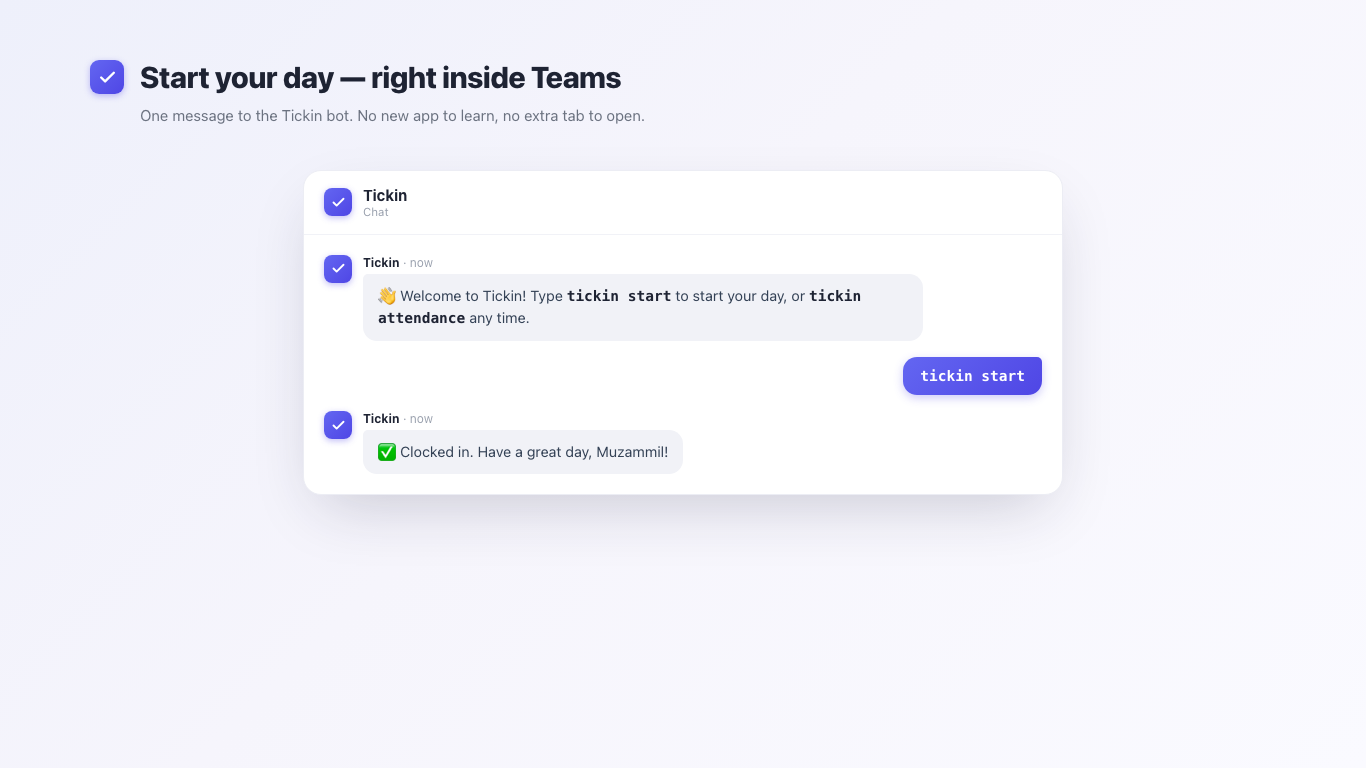
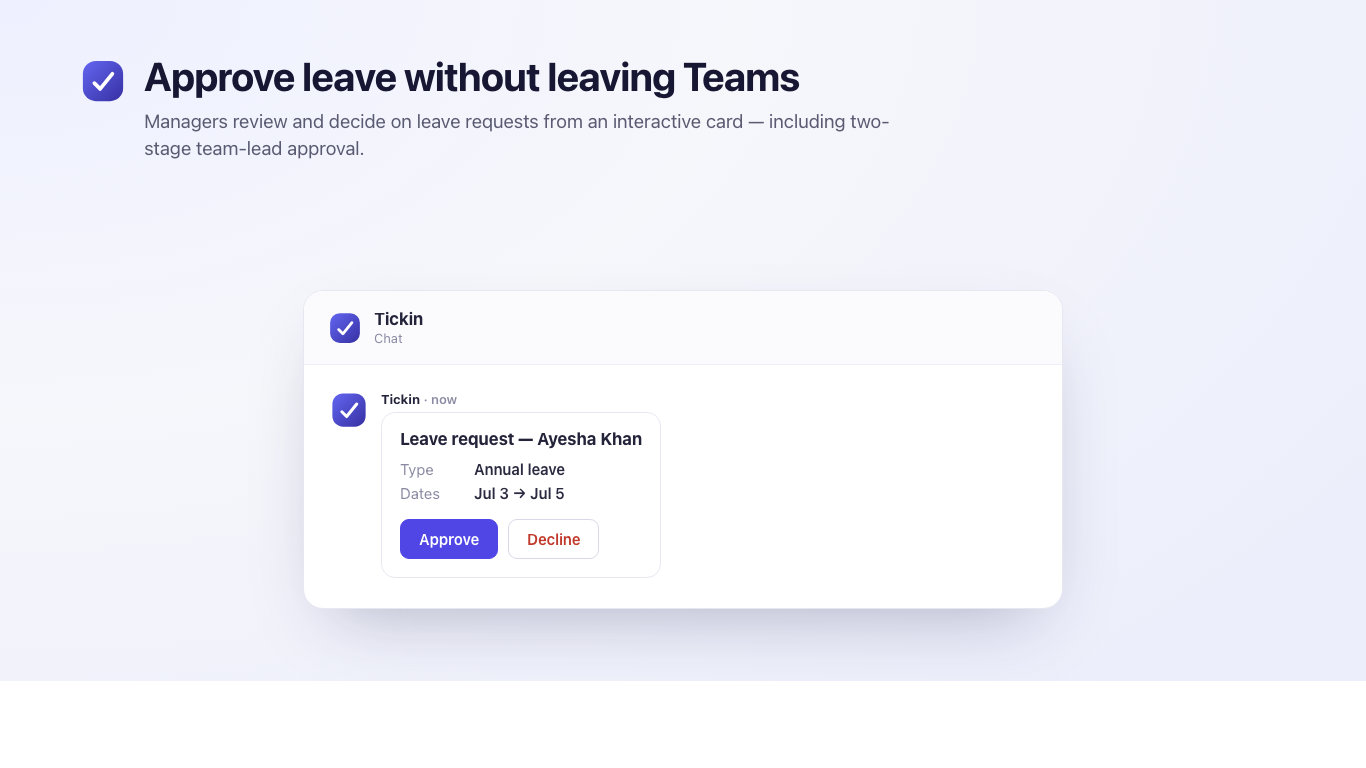
Erfassen Sie die Anwesenheit dort, wo Ihr Team bereits zusammenarbeitet. Im Scale-Tarif können Ihre Mitarbeitenden direkt in Microsoft Teams ein- und ausstempeln, Pausen machen, ihren Status prüfen, Urlaubskontingente abfragen, Urlaub beantragen und Feiertage einsehen – mit demselben Befehlsumfang wie in Slack. Führungskräfte genehmigen Urlaub und Korrekturen der Anwesenheit, ohne Teams jemals zu verlassen.
Zwei Bereiche
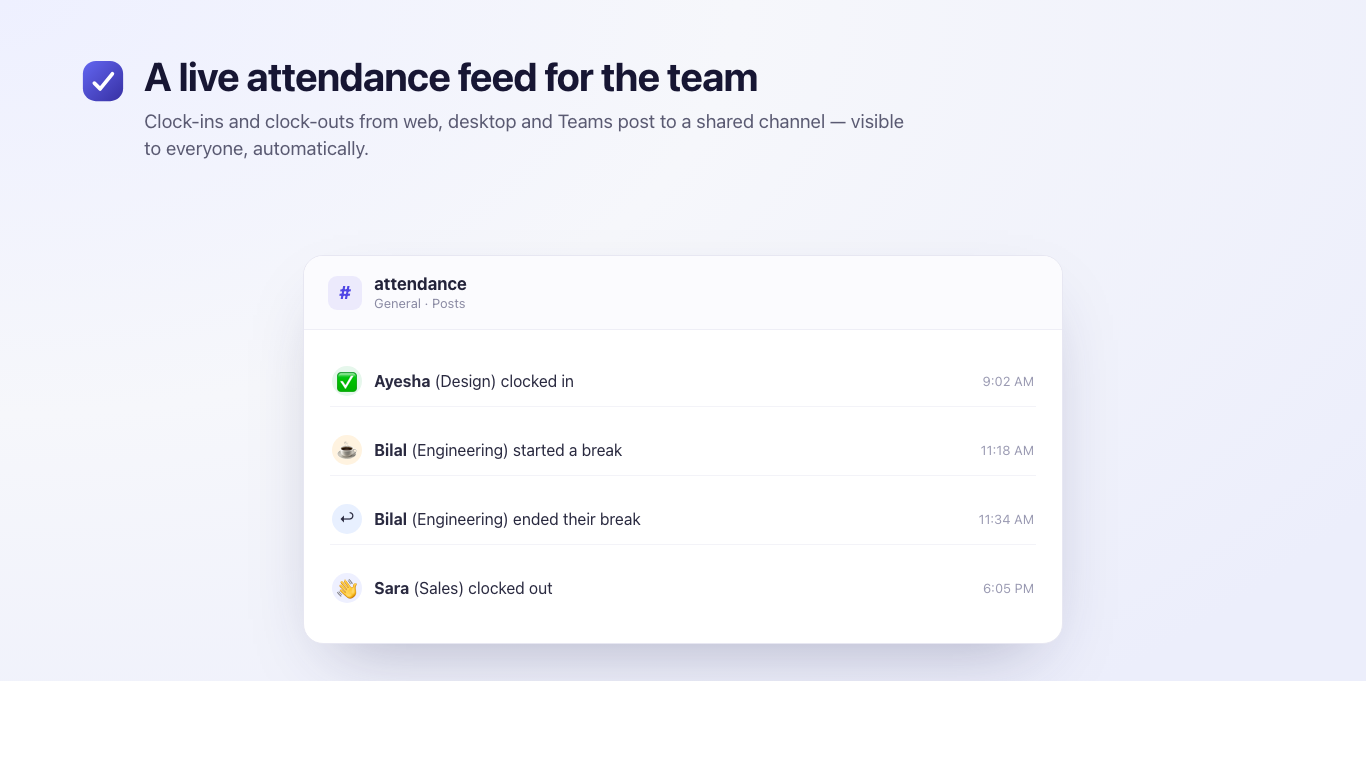
Jede Person erhält einen privaten Chat mit dem Tickin-Bot für Befehle, und das Team erhält einen gemeinsamen Kanal mit einem Live-Feed der Anwesenheit:
Ein schreibgeschützter Live-Feed der Ein- und Ausstempelvorgänge.
Das gesamte Team
Der Kanal-Feed. Ein- und Ausstempelvorgänge aus Teams, dem Web und der Desktop-App werden in einem gemeinsamen Kanal veröffentlicht, den das gesamte Team sehen kann.
Die Befehle
Schreiben Sie dem Tickin-Bot in Ihrem privaten Chat – es gelten dieselben Tickin-Befehle wie in Slack:
tickin start – startet Ihre Arbeitssitzung
tickin end – beendet Ihre Sitzung; eine offene Pause wird automatisch beendet
tickin break – schaltet eine Pause ein oder aus (tickin break start / tickin break stop)
tickin attendance – eine private Übersicht über geleistete Arbeitsstunden und genommene Pausen
tickin balance – Ihre verbleibenden Urlaubskontingente für die Urlaubsarten, auf die Sie Anspruch haben
tickin leave – beantragt ganztägigen Urlaub über eine Karte (gleiche Logik wie im Web-Dashboard)
tickin holidays – anstehende gesetzliche Feiertage aus dem Kalender Ihres Workspace
tickin help – listet alle Befehle auf
Einstempeln per Chat. Geben Sie tickin start in Ihrem privaten Chat mit Tickin ein, und Ihre Zeit wird erfasst – privat und mit einer einzigen Nachricht.
Mitarbeitende werden automatisch anhand ihrer geschäftlichen E-Mail-Adresse zugeordnet. Führungskräfte erhalten interaktive Karten zum Genehmigen / Ablehnen von Urlaub (einschließlich zweistufiger Prüfung durch die Teamleitung in Growth und Scale), und Mitarbeitende erhalten Überstunden-Abfragen, die sie mit einem Tippen beantworten können. Es gibt überall nur eine Uhr – ein Einstempeln über Teams erscheint im Web-Dashboard und in Berichten, und der Kanal-Feed wird aktualisiert, egal ob jemand über Teams, das Web oder die Desktop-App eingestempelt hat.
Genehmigen per Karte. Führungskräfte genehmigen oder lehnen Urlaub direkt in Teams ab – ohne App-Wechsel.
Microsoft Teams installieren & verbinden
Microsoft Teams ist eine Funktion des Scale-Tarifs, und diese Schritte werden einmalig von einer Workspace-Systemadministration durchgeführt. Sie installieren die Tickin-App, indem Sie sie in Teams für Ihre Organisation hochladen (einen öffentlichen Eintrag im Teams Store gibt es noch nicht), und verknüpfen anschließend Ihren Workspace.
Öffnen Sie in Tickin Einstellungen → Integrationen → Microsoft Teams und klicken Sie auf Microsoft Teams App herunterladen, um das App-Paket (eine .zip-Datei) zu erhalten.
Öffnen Sie in Microsoft Teams Apps → Apps verwalten → Benutzerdefinierte App hochladen, wählen Sie Für meine Organisation hochladen (oder Für mich hochladen, wenn Sie keine Berechtigungen für die Organisation haben) und wählen Sie die heruntergeladene Tickin-.zip-Datei aus. Bestätigen Sie die angeforderten Berechtigungen, falls Sie dazu aufgefordert werden.
Falls „Benutzerdefinierte App hochladen“ ausgegraut ist, muss das Hochladen benutzerdefinierter Apps im Teams Admin Center aktiviert werden – wenden Sie sich an Ihre Microsoft 365-Administration oder verwenden Sie Für mich hochladen.
Ermitteln Sie Ihre Microsoft 365-Verzeichnis-ID (Mandanten-ID): Öffnen Sie im Azure-Portal Microsoft Entra ID → Übersicht → Mandanten-ID.
Fügen Sie zurück in Tickin (Einstellungen → Integrationen → Microsoft Teams → Workspace verbinden) Ihre Verzeichnis-ID ein, klicken Sie auf Verbindung testen, dann auf Speichern, und aktivieren Sie die Integration.
Öffnen Sie in Teams die Tickin-App und schreiben Sie ihr eine Nachricht – geben Sie tickin start (oder tickin help) ein, um zu prüfen, ob alles funktioniert.
Optional: Für den Anwesenheits-Feed des Teams fügen Sie die Tickin-App einem Standardkanal hinzu und @erwähnen sie einmal – Tickin veröffentlicht dann Ein- und Ausstempelvorgänge in diesem Kanal.
Voraussetzung: Desktop-Erfassung
Wenn ein Admin Desktop-App für Einstempeln erforderlich aktiviert hat (Admin → Desktop-App), gilt für das Einstempeln über Microsoft Teams dieselbe Regel wie im Web und in Slack: Bei den Mitarbeitenden muss zuerst die Tickin Desktop-App geöffnet sein und die Erfassung laufen. Ist sie nicht bereit, stempelt der Bot sie nicht ein – er antwortet mit der Bitte, die Desktop-App zu öffnen (und unter macOS die Bedienungshilfen-Berechtigung zu erteilen und die App neu zu starten), bevor sie es erneut versuchen. So bleibt die Erfassung von Inaktivität und Aktivität genau, egal von wo aus jemand einstempelt.
Microsoft Teams ist eine Funktion des Scale-Tarifs. Wie Slack ist es eine Chat-Integration – ein Workspace nutzt jeweils nur eine davon, daher wird Slack deaktiviert, wenn Sie Teams aktivieren. (E-Mail/SMTP ist davon unabhängig und läuft parallel zu beiden.)
Integration
Chat Command Center
Mit einem einzigen Befehl, /tickin, werden Slack und Microsoft Teams zu einer vollwertigen HR-Oberfläche. Er funktioniert auf beiden Plattformen identisch und passt sich an die anfragende Person an: Mitarbeitende erledigen ihre Anliegen selbst, Führungskräfte steuern ihr Team und Admins verwalten den Workspace. Slack stellt die Inhalte als Block Kit dar, Teams als Adaptive Cards.
Geben Sie nur den Befehl /tickin (ohne Zusatz) ein, um Ihre rollenbasierte Startseite mit Schnellaktions-Schaltflächen zu öffnen, oder /tickin help für eine rollenbasierte Liste aller verfügbaren Befehle. Alle unten aufgeführten Funktionen werden serverseitig anhand Ihrer authentifizierten Tickin-Rolle durchgesetzt: Mitarbeitende sehen ausschließlich ihre eigenen Daten, Teamleitungen nur ihre direkt unterstellten Mitarbeitenden und Admins den gesamten Workspace. Die Suche ist auf dieselbe Weise eingeschränkt.
Ihr anstehender genehmigter Urlaub, Resturlaub und Feiertage.
Karte „Demnächst“
/tickin insights
Ihre Anwesenheitstrends der letzten 30 Tage (eigene Ansicht).
Anwesenheit, Ø Ankunftszeit, Ø Stunden
/tickin report today|week|month
Ihr eigener Anwesenheitsbericht für den gewählten Zeitraum.
Berichtskarte
/tickin report subscribe
Lassen Sie sich einen täglichen / wöchentlichen / monatlichen Bericht in Ihren Chat zustellen.
🔔 Wöchentliche Berichte abonniert.
👥 Befehle für Teamleitungen
Alle oben genannten Befehle sowie die folgenden für die Ihnen unterstellten Mitarbeitenden. Eine Teamleitung kann niemals Mitarbeitende außerhalb ihres Teams sehen.
Befehl
Funktion
Geltungsbereich
/tickin dashboard
Team-Übersicht: arbeitend, verspätet, früh gegangen, in Pause, im Urlaub, nicht eingestempelt, ausstehende Genehmigungen sowie eine Liste mit Handlungsbedarf.
Ihr Team
/tickin team today / summary
Wer gerade arbeitet, in Pause ist, sich verspätet hat, im Urlaub oder abwesend ist.
Ihr Team
/tickin team late / early
Heutige verspätete Ankünfte / vorzeitige Abgänge mit der jeweiligen Überschreitung in Minuten.
Ihr Team
/tickin team online / breaks / leave
Wer heute eingestempelt, in Pause oder im Urlaub ist.
Ihr Team
/tickin emp balance|attendance|profile|today|list
Unterstellte Mitarbeitende über eine durchsuchbare Auswahl nachschlagen (keine IDs erforderlich).
Ihre unterstellten Mitarbeitenden
/tickin approvals
Ausstehende Urlaubsanträge mit den Schaltflächen Genehmigen / Ablehnen / Details anzeigen.
Ihre unterstellten Mitarbeitenden
/tickin corrections
Ausstehende Anwesenheitskorrekturen mit denselben interaktiven Schaltflächen.
Ihre Abteilung
/tickin search / directory
Mitarbeitende nach Name, Kennung, E-Mail, Abteilung oder Führungskraft finden.
Ihr Team
/tickin summary / insights
Heutige Team-Zusammenfassung; Team-Trends der letzten 30 Tage und Liste häufiger Verspätungen.
Ihr Team
/tickin report today|week|month
Anwesenheitsbericht des Teams für den gewählten Zeitraum.
Ihr Team
/tickin notifications
Festlegen, welche Benachrichtigungskategorien Sie erhalten.
Sie selbst
🛡 Befehle für System-Admins
Alles, was eine Teamleitung tun kann, erweitert auf den gesamten Workspace, sowie zusätzlich:
Befehl
Funktion
Geltungsbereich
/tickin workspace
Workspace-Übersicht: Mitarbeitende, Abteilungen, aktuell online, heute verspätet, heute im Urlaub, ausstehende Anträge, verbundene Integrationen, Zeitzone, Bürozeiten, Kulanzzeit, Urlaubsrichtlinien.
Gesamter Workspace
/tickin directory / search
Alle Mitarbeitenden durchsuchen oder durchblättern, gruppiert nach Abteilung.
Gesamter Workspace
/tickin report / report subscribe
Unternehmensweite Berichte, auf Abruf oder zeitgesteuert.
Gesamter Workspace
/tickin dashboard / approvals / corrections
Workspace-weites Dashboard und Genehmigungswarteschlangen.
Gesamter Workspace
Interaktive Genehmigungen
Urlaubsanträge und Anwesenheitskorrekturen werden nicht nur aufgelistet, sondern lassen sich direkt bearbeiten. Jeder ausstehende Eintrag enthält die Schaltflächen Genehmigen, Ablehnen und Details anzeigen (Block Kit in Slack, Adaptive Cards in Teams). Ein Klick darauf löst denselben Genehmigungs-Workflow aus und schreibt in dasselbe Audit-Log wie die Web-App – im Chat lässt sich Ihr Prozess also nicht umgehen. Die Nachricht wird anschließend mit dem Ergebnis aktualisiert.
Zeitgesteuerte Berichte
Führen Sie /tickin report subscribe aus, um einen täglichen, wöchentlichen oder monatlichen Anwesenheitsbericht als Direktnachricht zu erhalten, zugeschnitten auf Ihre Rolle: Ihre eigene Zusammenfassung, Ihr Team oder der gesamte Workspace. Die Zustellung nutzt denselben Scheduler wie alle anderen Tickin-Jobs und berücksichtigt Ihre Benachrichtigungseinstellungen – wenn Sie zeitgesteuerte Berichte deaktivieren, wird die Zustellung beendet.
Benachrichtigungseinstellungen
Mit /tickin notifications schalten Sie einzelne Kategorien ein oder aus: verspätete Ankünfte, vorzeitige Abgänge, Urlaubsanträge, Anwesenheitskorrekturen, fehlende Ausstempelungen, Überstunden und zeitgesteuerte Berichte. Wenn Sie eine Kategorie deaktivieren, sendet Tickin Ihnen keine entsprechenden Chat-Nachrichten mehr. Benachrichtigungen werden automatisch an die Plattform (Slack oder Teams) geleitet, die mit Ihrem Workspace verbunden ist.
Slack und Teams sind gleichwertig. Alle hier beschriebenen Befehle und Funktionen sind auf beiden Plattformen identisch; lediglich die Darstellung unterscheidet sich. Slack wird über die Schaltfläche „Add to Slack“ unter „Integrations“ verbunden (OAuth). Microsoft Teams wird pro Tenant mit Ihrem eigenen Azure Bot eingerichtet und ist im Tarif Scale verfügbar.
Berechtigungsmodell
Jeder Befehl wird auf dem Server anhand Ihrer authentifizierten Tickin-Rolle geprüft – den Angaben aus der Chat-Nachricht wird nie vertraut. Die Regel ist einfach und gilt einheitlich für Suche, Abfragen, Dashboards und Berichte:
Rolle
Sieht
Sieht nicht
Mitarbeitende
Nur die eigene Anwesenheit, den eigenen Urlaub, Arbeitsplan und das eigene Profil.
Alle anderen Personen.
Teamleitung
Sich selbst und die unterstellten Mitarbeitenden (über berichtet an); Anwesenheitskorrekturen sind auf die eigene Abteilung beschränkt.
Personen außerhalb des eigenen Teams, auch nicht in Suchergebnissen.
System-Admin
Den gesamten Workspace: alle Mitarbeitenden, Unternehmensberichte und die Workspace-Übersicht.
Innerhalb des eigenen Workspace keine Einschränkungen (mandantengetrennt von anderen Workspaces).
Auf einen Blick – wer welche Befehle ausführen kann:
Befehl
👤 Mitarbeitende
👥 Teamleitung
🛡 System-Admin
Eigene Anwesenheit / Urlaubssaldo / heute
✅
✅
✅
Urlaub beantragen
✅
✅
✅
Eigener Arbeitsplan / Profil / Verlauf
✅
✅
✅
Urlaubssaldo / Anwesenheit / Profil von Mitarbeitenden
❌
✅ Nur Team
✅ Alle
Team-Dashboard & Zusammenfassungen
❌
✅ Nur Team
✅ Alle
Genehmigungen & Korrekturen
❌
✅ Nur Team
✅ Alle
Suche & Verzeichnis
Nur selbst
✅ Nur Team
✅ Alle
Berichte & zeitgesteuerte Berichte
Nur selbst
✅ Team
✅ Unternehmen
Workspace-Übersicht
❌
❌
✅
Ablauf von Genehmigungen
Beide Abläufe finden vollständig im Chat statt, und jede Stufe nutzt denselben Workflow und dasselbe Audit-Log wie die Web-App.
Einstempeln
Urlaubsantrag
Mitarbeitende führen /tickin start aus → Tickin erfasst den Zeiteintrag → die Anwesenheit wird aktualisiert → bei einer Verspätung wird die Führungskraft benachrichtigt.
Mitarbeitende führen /tickin leave aus → die Teamleitung genehmigt über /tickin approvals → der Admin genehmigt → Urlaub genehmigt, Salden aktualisiert, Mitarbeitende benachrichtigt.
Die Genehmigungsstufe der Teamleitung ist in den Tarifen Growth und Scale verfügbar; in Free und Starter genehmigt der Admin direkt. Hat eine mitarbeitende Person keine Berichtslinie oder ist selbst Teamleitung bzw. Admin, wird der Antrag direkt an die Admin-Genehmigungsstufe weitergeleitet. Genehmigungen von Anwesenheitskorrekturen folgen demselben zweistufigen Muster.
Befehle im Detail
Die obigen Tabellen dienen als Kurzreferenz; hier finden Sie ausführlichere Angaben zu einigen der meistgenutzten Befehle.
/tickin balance
Zweck: Ihren eigenen Urlaubssaldo anzeigen.
Berechtigung: Alle Mitarbeitenden (nur eigene Daten).
Beispiel:/tickin balance
Ergebnis: Verbleibende, genommene und ausstehende Tage je Urlaubsart sowie Ihr letzter Antrag. Zum Beispiel Jahresurlaub: 12 verbleibend · 8 genommen · 20 gesamt.
/tickin leave
Zweck: Urlaub beantragen.
Berechtigung: Alle Mitarbeitenden.
Beispiel:/tickin leave (öffnet ein Formular bzw. eine Karte)
Ergebnis: Ein eingereichter Antrag, der an die genehmigende Person weitergeleitet wird; Sie erhalten eine Bestätigung sowie eine Benachrichtigung, sobald er bearbeitet wurde.
/tickin team today
Zweck: Eine Live-Momentaufnahme Ihres Teams.
Berechtigung: Teamleitung (unterstellte Mitarbeitende) oder Admin (gesamter Workspace).
Beispiel:/tickin team today
Ergebnis: Anzahl der Personen, die arbeiten, in Pause sind, sich verspätet haben, im Urlaub oder nicht eingestempelt sind.
/tickin approvals
Zweck: Ausstehende Urlaubsanträge prüfen und bearbeiten.
Berechtigung: Teamleitung (unterstellte Mitarbeitende) oder Admin (alle).
Beispiel:/tickin approvals
Ergebnis: Jeder ausstehende Antrag mit den Schaltflächen Genehmigen, Ablehnen und Details anzeigen; nach einer Aktion wird die Nachricht aktualisiert und die mitarbeitende Person benachrichtigt.
Schnellstart
Integration verbinden. Klicken Sie für Slack unter „Integrations“ auf „Add to Slack“ und autorisieren Sie per OAuth. Registrieren Sie für Teams Ihren Azure Bot und verbinden Sie ihn mit Tickin (Tarif Scale).
Startseite öffnen. Geben Sie nur den Befehl /tickin (ohne Zusatz) ein, um Ihre rollenbasierte Startseite mit Schnellaktions-Schaltflächen zu sehen.
Einstempeln. Starten Sie Ihren Arbeitstag mit /tickin start, legen Sie mit /tickin break eine Pause ein und beenden Sie ihn mit /tickin end.
Self-Service ausprobieren. Prüfen Sie /tickin balance, /tickin today und /tickin schedule.
Führungskräfte: Führen Sie /tickin dashboard für Ihr Team aus und bearbeiten Sie ausstehende Anträge mit /tickin approvals.
Bericht abonnieren. Führen Sie /tickin report subscribe weekly aus, um regelmäßig eine Zusammenfassung per Direktnachricht zu erhalten.
Best Practices
Das Wichtigste bereitstellen. Pinnen Sie die wichtigsten Befehle – start, end, break, leave, balance – in Ihrem Team-Kanal an, damit sie sich niemand merken muss. Außerdem kann jederzeit jede Person /tickin help ausführen.
Führungskräfte Benachrichtigungen selbst anpassen lassen. Bitten Sie Teamleitungen, /tickin notifications auszuführen und nur die Kategorien beizubehalten, auf die sie tatsächlich reagieren – so bleiben Benachrichtigungen aussagekräftig.
Zeitgesteuerte Berichte statt manueller Nachfragen nutzen. Ein wöchentlicher Teambericht ersetzt die wiederkehrende Nachricht „Wie lief es bei uns?“.
Im Chat genehmigen. Bearbeiten Sie Urlaubsanträge und Korrekturen über /tickin approvals und /tickin corrections, damit nichts liegen bleibt, bis jemand das Dashboard öffnet.
Berichtslinien aktuell halten. Die Sichtbarkeit für Teamleitungen richtet sich nach dem Feld berichtet an. Eine korrekte Organisationsstruktur stellt sicher, dass die richtigen Personen die richtigen Teams sehen.
Fehlerbehebung
Problem
Wahrscheinliche Ursache & Lösung
„Ihr Konto ist nicht verknüpft“ beim Ausführen eines Befehls
Ihre Chat-E-Mail-Adresse stimmt mit keinem Tickin-Konto überein. Bitten Sie einen Admin, Ihre E-Mail-Adresse zu prüfen bzw. zu bestätigen, dass Sie eingeladen und aktiviert wurden.
Ein Führungskräfte-Befehl meldet, dass er nur für Teamleitungen/Admins verfügbar ist
Ihre Tickin-Rolle ist „Mitarbeitende“. Konten von Mitarbeitenden sehen bewusst nur ihre eigenen Daten; die Rollen Teamleitung oder Admin vergibt ein Admin.
Eine mitarbeitende Person erscheint nicht in einer Abfrage oder Suche
Die Person liegt außerhalb Ihres Geltungsbereichs. Teamleitungen sehen nur ihre direkt unterstellten Mitarbeitenden; dies wird bewusst so durchgesetzt.
Keine Benachrichtigungen oder zeitgesteuerten Berichte
Prüfen Sie /tickin notifications – möglicherweise ist die Kategorie (oder sind die zeitgesteuerten Berichte) deaktiviert. Stellen Sie außerdem sicher, dass die aktive Chat-Integration Ihres Workspace diejenige ist, in der Sie gerade schreiben.
Befehle reagieren in Teams nicht
Prüfen Sie, ob der Azure Bot registriert und mit Tickin verbunden ist und ob Ihr Tarif Teams umfasst (Scale).
FAQ zum Chat Command Center
Können sich Mitarbeitende über Slack oder Teams einstempeln?
Ja. Mit /tickin start stempeln Sie sich ein und mit /tickin end aus – auf beiden Plattformen. Die Zeiten fließen direkt in den Stundenzettel ein.
Können Führungskräfte Urlaub in Teams genehmigen?
Ja. /tickin approvals zeigt ausstehende Urlaubsanträge als Adaptive Cards mit den Schaltflächen Genehmigen, Ablehnen und Details anzeigen an – mit demselben Workflow und demselben Audit-Log wie die Web-App. In Slack funktioniert dies genauso mit Block Kit.
Wie funktionieren Anwesenheitsbenachrichtigungen?
Tickin sendet Benachrichtigungen zu verspäteten Ankünften und vorzeitigen Abgängen an Führungskräfte, automatisch weitergeleitet an die Integration (Slack oder Teams), die mit Ihrem Workspace verbunden ist. Jede Führungskraft legt mit /tickin notifications fest, welche Kategorien sie erhält.
Sehen Teamleitungen nur ihre eigenen Teams?
Ja. Teamleitungen sehen ausschließlich sich selbst und ihre direkt unterstellten Mitarbeitenden. Dies wird serverseitig durchgesetzt, auch in der Suche, sodass eine Teamleitung niemals Personen außerhalb ihres Teams finden kann.
Wie funktionieren zeitgesteuerte Berichte?
Führen Sie /tickin report subscribe aus und wählen Sie täglich, wöchentlich oder monatlich. Tickin stellt den Bericht per Direktnachricht in Ihrem Chat zu, zugeschnitten auf Ihre Rolle (Sie selbst, Ihr Team oder der Workspace), über denselben Scheduler wie alle anderen Jobs. Berichte berücksichtigen Ihre Benachrichtigungseinstellungen – wenn Sie sie deaktivieren, wird die Zustellung beendet.
Wie funktionieren die Benachrichtigungseinstellungen?
Mit /tickin notifications kann jede Person einzelne Kategorien ein- oder ausschalten: verspätete Ankünfte, vorzeitige Abgänge, Urlaubsanträge, Anwesenheitskorrekturen, fehlende Ausstempelungen, Überstunden und zeitgesteuerte Berichte. Wenn Sie eine Kategorie deaktivieren, sendet Tickin Ihnen keine entsprechenden Chat-Nachrichten mehr; Ihre In-App-Benachrichtigungen bleiben davon unberührt.
Kapitel 10
E-Mail verbinden
Tickin versendet im Namen Ihres Unternehmens zahlreiche E-Mails: Einladungen, Passwort-Zurücksetzungen, Urlaubsmitteilungen, Wochenberichte, Gehaltsabrechnungen, Abrechnungshinweise sowie Geburtstags- und Jubiläumsgrüße. Damit diese E-Mails von Ihrer eigenen Domain aus versendet werden, hinterlegen Sie einmalig Ihre SMTP-Zugangsdaten.
Auch wenn Ihr SMTP-Server ausfällt, werden Ihre E-Mails zugestellt. Schlägt der Versand über Ihren eigenen Server fehl, versendet Tickin die Nachricht erneut über den eigenen Absender, statt sie zu verwerfen — die Nachricht erreicht den Empfänger also trotzdem, kommt dann aber von der Adresse von Tickin statt von Ihrer Domain. Das ist eine bewusste Abwägung: Eine zugestellte E-Mail von der falschen Adresse ist besser als eine Gehaltsabrechnung oder Passwort-Zurücksetzung, die unbemerkt nie ankommt. Treffen E-Mails von Tickin statt von Ihrer eigenen Domain ein, ist das ein Zeichen, Ihre SMTP-Einstellungen zu überprüfen.
Was wir versenden – damit Sie wissen, was Sie erwartet
Onboarding
Einladungen & Passwort-Zurücksetzungen
Werden an neue Mitarbeitende und an Personen gesendet, die ihr Portal-Passwort zurücksetzen.
Betrieb
Urlaubsmitteilungen
Eingereichter Antrag an die genehmigende Person. Ergebnis (genehmigt oder abgelehnt) zurück an die antragstellende Person.
Berichte
Wöchentlich & monatlich
Persönlicher Zeitbericht an alle Mitarbeitenden. Teambericht an den Admin-Kontakt.
Lohnabrechnung
Gehaltsabrechnungen
Am 3. jedes Monats erhalten alle Mitarbeitenden, für die ein Lohnabrechnungsdatensatz des Vormonats vorliegt, ihre Gehaltsabrechnung für diesen Monat – in ihrer jeweiligen Sprache.
Lohnabrechnung
Gehaltsabrechnung verfügbar
Wird gesendet, wenn ein Admin das Team nach einem Lohnabrechnungslauf benachrichtigt — eine kurze Nachricht mit einem Link zur Gehaltsseite der Mitarbeitenden.
Abrechnung
Zahlungshinweise
Abrechnungs- und Zahlungserinnerungen, Mahnungen bei fehlgeschlagener Zahlung an Tag 0 / 2 / 5 sowie eine letzte Mitteilung vor der Pausierung.
Unternehmenskultur
Geburtstage & Jubiläen
Glückwünsche an die Mitarbeitenden. Erinnerung am Vortag an den Admin-Kontakt.
Einrichtung mit Gmail (App-Passwort)
Gmail ist die gängigste Wahl. Für die Einrichtung verwenden Sie ein App-Passwort, nicht Ihr reguläres Google-Passwort. Dafür muss die Bestätigung in zwei Schritten aktiviert sein, was wir ohnehin empfehlen.
Bestätigung in zwei Schritten aktivieren
Öffnen Sie myaccount.google.com → Sicherheit. Klicken Sie unter So melden Sie sich in Google an auf Bestätigung in zwei Schritten und folgen Sie den Anweisungen. Erst danach stehen App-Passwörter zur Verfügung.
App-Passwort erstellen
Suchen Sie in den Einstellungen Ihres Google-Kontos nach App-Passwörter oder öffnen Sie myaccount.google.com/apppasswords. Benennen Sie das Passwort Tickin und klicken Sie auf Erstellen. Google zeigt Ihnen ein 16-stelliges Passwort an. Kopieren Sie es sofort – es wird nicht erneut angezeigt.
Integrationsseite in Tickin öffnen
Klicken Sie im Admin-Portal auf Integrationen. Klicken Sie auf der Karte E-Mail (SMTP) auf Verbinden.
SMTP-Einstellungen für Gmail eingeben
Verwenden Sie folgende Werte:
SMTP-Host
smtp.gmail.com
Port
587
Benutzername
Ihre Gmail-Adresse, z. B. hr@yourcompany.com
Passwort
das 16-stellige App-Passwort aus Schritt 2
Absendername
so wird der Absender angezeigt, z. B. Acme HR
Absender-E-Mail
dieselbe Adresse wie der Benutzername oder ein Alias
Verbindung testen
Klicken Sie auf Verbindung testen. Tickin baut eine TLS-Verbindung zu Gmail auf und prüft Ihre Zugangsdaten. Eine grüne Bestätigung bedeutet, dass die Zugangsdaten gültig sind. Schlägt der Test fehl, liegt das meist daran, dass Ihr reguläres Google-Passwort statt eines App-Passworts verwendet wurde.
Speichern & aktivieren
Stellen Sie sicher, dass das Kontrollkästchen Aktiviert gesetzt ist. Klicken Sie auf Speichern. Ihr Passwort wird vor dem Speichern verschlüsselt. Ab sofort werden alle Tickin-E-Mails für diesen Workspace über Ihr Gmail-Konto versendet.
Einrichtung mit einem anderen SMTP-Anbieter
SendGrid, Postmark, Amazon SES, Mailgun oder Ihr eigener Unternehmens-SMTP-Server funktionieren alle auf dieselbe Weise. Öffnen Sie dasselbe Dialogfenster unter Integrationen → E-Mail (SMTP) → Verbinden und geben Sie Folgendes ein:
SMTP-Host: die Angabe Ihres Anbieters, z. B. smtp.sendgrid.net, email-smtp.us-east-1.amazonaws.com, smtp.postmarkapp.com.
Port: in der Regel 587 (TLS) oder 465 (SSL). Port 465 verwendet automatisch SSL, alle anderen Ports verwenden STARTTLS.
Benutzername: der SMTP-Benutzername von der Seite mit den Zugangsdaten Ihres Anbieters. Bei SendGrid häufig apikey, bei SES ein aus IAM abgeleiteter Benutzername.
Passwort: das SMTP-Passwort oder der API-Schlüssel.
Absendername / Absender-E-Mail: eine bei Ihrem Anbieter verifizierte Absenderidentität. Bei SES muss es sich um einen verifizierten Absender handeln, bei SendGrid müssen Sie zuerst die Domain-Authentifizierung einrichten.
Klicken Sie auf Verbindung testen und anschließend auf Speichern.
Wenn Sie keinen eigenen SMTP-Server verbinden, verwendet Tickin für E-Mails, die nicht die Abrechnung betreffen, einen Standardabsender der Plattform. Wir empfehlen dringend, einen eigenen zu verbinden, damit Nachrichten von Ihrer Domain aus versendet werden und zuverlässig im Posteingang landen.
Sicherstellen, dass Ihre E-Mails wirklich ankommen (SPF, DKIM, DMARC)
Durch die SMTP-Verbindung kann Tickin im Namen Ihrer Domain versenden. E-Mail-Anbieter (Gmail, Outlook, Unternehmensfilter) vertrauen diesen E-Mails jedoch nur, wenn die DNS-Einträge Ihrer Domain den sendenden Server dazu berechtigen. Fehlen diese Einträge, landen Ihre Einladungen und Abrechnungen möglicherweise unbemerkt im Spam oder werden sogar abgewiesen. Es handelt sich um eine einmalige DNS-Einrichtung bei Ihrem Domain-Registrar oder DNS-Hoster – und sie ist der mit Abstand häufigste Grund, warum E-Mails trotz einwandfreier SMTP-Verbindung nicht zugestellt werden.
SPF — ein TXT-Eintrag für Ihre Domain, der festlegt, wer in Ihrem Namen senden darf. Fügen Sie den Include-Eintrag Ihres Anbieters hinzu (z. B. include:_spf.google.com für Gmail, include:sendgrid.net, include:amazonses.com). Verwenden Sie nur einen einzigen SPF-Eintrag – mehrere SPF-Einträge führen selbst zu einem Fehler.
DKIM — eine kryptografische Signatur, mit der Empfänger überprüfen können, dass die E-Mail nicht verändert wurde. Ihr Anbieter stellt Ihnen einen oder mehrere CNAME- (oder TXT-)Einträge zur Veröffentlichung bereit. Aktivieren Sie die DKIM-Signatur im Dashboard Ihres Anbieters und fügen Sie dann die entsprechenden Einträge hinzu.
DMARC — ein TXT-Eintrag unter _dmarc.yourdomain, der Empfängern mitteilt, wie sie mit E-Mails umgehen sollen, bei denen SPF/DKIM fehlschlagen. Beginnen Sie zur Überwachung mit v=DMARC1; p=none; rua=mailto:you@yourdomain und verschärfen Sie die Richtlinie auf quarantine, sobald Sie die Übereinstimmung bestätigt haben.
Bei der Einrichtung mit einem Gmail-App-Passwort sind keine zusätzlichen DNS-Einträge nötig, wenn Sie von derselben Google-Workspace-Domain senden, die Sie bereits für E-Mails nutzen, da SPF/DKIM in der Regel schon eingerichtet sind. Bei spezialisierten Anbietern (SendGrid, SES, Postmark, Mailgun) müssen Sie deren SPF- und DKIM-Einträge immer veröffentlichen, bevor die Zustellung zuverlässig funktioniert. Erledigen Sie dies im Schritt Domain-Authentifizierung im Dashboard des Anbieters, bevor Sie sich auf den Versand verlassen.
Schlägt ein Versand fehl, informiert Sie Ihr Dashboard. Lehnt der von Tickin genutzte SMTP-Server eine Nachricht ab, zeigt das Admin-Dashboard dem Systemadministrator Ihres Workspace ein Warnbanner mit der genauen Fehlermeldung Ihres Anbieters (falsche Zugangsdaten, nicht verifizierte Absenderadresse, TLS-Problem) sowie einen direkten Link zu Einstellungen → Integrationen, um das Problem zu beheben. Sie müssen keine Protokolle durchsuchen: Ein fehlerhafter Mailserver wird auf dem ersten Bildschirm angezeigt, den Sie nach der Anmeldung sehen.
Verbindung trennen
Klicken Sie auf derselben Integrationsseite auf Trennen. Ihre verschlüsselten Zugangsdaten werden entfernt. Künftige E-Mails werden über den Standardabsender der Plattform versendet. Sie können die Verbindung jederzeit wiederherstellen, ohne den Verlauf zu verlieren.
Kapitel 11
Die Desktop App
Optional. Läuft unauffällig im Hintergrund. Entwickelt für Teams, deren Zeiteinträge Leerlauf automatisch berücksichtigen sollen.
Was sie bietet
Eine Arbeitssitzung, die automatisch startet, sobald Sie sich über Slack oder das Web einstempeln.
Inaktivitätserkennung: 15 Minuten ohne Tastatur- oder Mausaktivität werden als Leerlauf erfasst und von Ihrer Arbeitszeit abgezogen.
Eine kleine Statusanzeige, damit Sie jederzeit wissen, ob die Erfassung läuft.
Desktop-Erfassung
Die Desktop App kann eine desktopbasierte Anwesenheitserfassung verpflichtend machen. Unter Admin → Desktop App können Admins im Bereich Desktop-Erfassung Folgendes festlegen:
Desktop App vorschreiben, damit die Leerlauferfassung stets aktiv ist und genau aufgezeichnet wird.
Desktop App für das Einstempeln vorschreiben — Mitarbeitende und Teamleitungen können sich über das Web-Dashboard, Slack, Microsoft Teams oder andere unterstützte Chat-Integrationen nur dann einstempeln, wenn die Tickin Desktop App läuft und aktiv erfasst.
Diese Einstellungen sind optional. Aktivieren Sie sie in der Regel erst, nachdem die Desktop App für alle in Ihrer Organisation bereitgestellt wurde — andernfalls können sich Nutzer möglicherweise nicht einstempeln. Ist die Vorgabe aktiv und die App nicht bereit, wird das Einstempeln blockiert und ein Hinweis fordert dazu auf, die App zu öffnen (und unter macOS die Berechtigung für Bedienungshilfen zu erteilen und die App neu zu starten). So bleiben Leerlauf- und Aktivitätserfassung in jeder Schicht genau, unabhängig davon, wo sich jemand einstempelt.
Verfügbare Plattformen
macOS Apple Silicon (M1 / M2 / M3) und Intel als separate .dmg-Installationsprogramme.
Windows 10 und 11 (x64) als portables .zip — an beliebiger Stelle entpacken und Tickin.exe ausführen.
Linux als universelles .AppImage (funktioniert mit jeder Distribution) oder als .deb für Debian / Ubuntu.
Installation
Ein Admin aktiviert das Desktop-App-Add-on unter Workspace → Abrechnung. Sobald es aktiv ist, erscheint im Portal aller Nutzer ein Tab Desktop.
Alle Nutzer öffnen den Tab Desktop. Tickin erkennt das Betriebssystem automatisch und hebt das empfohlene Installationsprogramm hervor; weitere Plattformen sind darunter mit SHA-256-Prüfsummen zur Integritätsprüfung aufgeführt.
Führen Sie das Installationsprogramm aus und melden Sie sich mit derselben E-Mail-Adresse oder demselben Google-Konto an, das Sie im Webportal verwenden. Die App wird automatisch verknüpft und beginnt mit der Leerlauferfassung, sobald Sie sich einstempeln.
Erster Start unter macOS
Tickin für Mac ist signiert, aber nicht von Apple notarisiert — Sie benötigen keine Apple-ID, um die App auszuführen, aber macOS blockiert den allerersten Start einer frisch heruntergeladenen App. Dieser Schritt ist pro Mac nur einmal nötig:
Doppelklicken Sie auf Tickin und schließen Sie dann die Warnung „Apple konnte nicht überprüfen…“.
Öffnen Sie Systemeinstellungen → Datenschutz & Sicherheit, scrollen Sie nach unten und klicken Sie neben Tickin auf „Trotzdem öffnen“ → bestätigen.
Danach öffnet sich Tickin ganz normal.
Sie arbeiten lieber mit dem Terminal? Führen Sie stattdessen einmalig diesen Befehl aus und öffnen Sie dann Tickin:
xattr -cr /Applications/Tickin.app
Hinweis zu macOS Sequoia. In Sequoia wurde der bisherige Weg über Rechtsklick → Öffnen entfernt. Verwenden Sie daher „Trotzdem öffnen“ in den Einstellungen oder den obigen xattr-Befehl — beides funktioniert ohne Apple-ID.
Bedienungshilfen freigeben (macOS)
Um Leerlaufzeiten zu messen, benötigt Tickin unter macOS die Berechtigung für Bedienungshilfen. Ohne sie läuft die App zwar weiterhin, kann aber keine Tastatur- oder Mausaktivität erkennen, sodass keine Leerlaufzeit erfasst wird (und wenn Ihr Admin die Desktop App für das Einstempeln vorschreibt, bleibt das Einstempeln blockiert, bis die Berechtigung erteilt ist).
Wenn Tickin Sie dazu auffordert, klicken Sie auf Einstellungen für Bedienungshilfen öffnen — oder öffnen Sie selbst Systemeinstellungen → Datenschutz & Sicherheit → Bedienungshilfen.
Schalten Sie den Schalter neben TickinEIN.
Beenden Sie Tickin und öffnen Sie die App erneut — die Berechtigung wird beim Start der App ausgelesen.
Preise im Überblick
$3 pro Mitarbeitendem und Monat in jedem kostenpflichtigen Tarif oder $28.80 pro Mitarbeitendem und Jahr, wenn Ihr Workspace jährlich abgerechnet wird — derselbe Jahresrabatt von 20 %, den auch die Tarife erhalten. Das Add-on ist ein eigenes Abonnement in der Abrechnung, und die Anzahl der Lizenzen passt sich Ihren erworbenen Lizenzen nach oben und unten an.
Datenschutz
Was die Desktop App aufzeichnet, hängt von einer einzigen Einstellung ab. Deshalb lohnt es sich, beide Zustände genau zu beschreiben.
Bei deaktiviertem Produktivitäts- & Screenshot-Monitoring — die Standardeinstellung, mit der jeder Workspace beginnt.
Die App registriert lediglich, dass Tastatur- und Mausaktivität stattgefunden hat, um Leerlaufzeiten zu messen. Sie zeichnet keine Tastatureingaben, Anwendungsnamen, Website-Adressen, Browserverläufe oder Screenshots auf. Admins sehen die Netto-Arbeitszeit und die Leerlaufabzüge, keinen Aktivitätsverlauf.
Bei aktiviertem Produktivitäts- & Screenshot-Monitoring (in deutschen Workspaces gibt es diesen Zustand nicht — siehe Für Workspaces in Deutschland nicht verfügbar). Das Monitoring ist ein separates Modul: Es setzt das Desktop-App-Add-on voraus und muss von einem Admin unter Integrationen → Produktivitäts- & Screenshot-Monitoring eingeschaltet werden. Der Kauf des Add-ons allein aktiviert es nicht. Sobald ein Admin es einschaltet, zeichnet die App bei Mitarbeitenden und Teamleitungen, die die Desktop App verwenden, zusätzlich den Namen der aktiven Anwendung, die Website-Domain (zum Beispiel github.com — die Domain, nicht die vollständige URL oder den Seiteninhalt) und einen regelmäßigen Screenshot auf. Unter macOS wird ein Screenshot nur dann erstellt, wenn die Mitarbeitenden die Berechtigung für Bildschirmaufnahme selbst erteilt haben; wird sie verweigert, wird die Aktivität weiterhin erfasst, es werden jedoch keine Screenshots erstellt.
Auch bei aktiviertem Monitoring wird Folgendes niemals erfasst: Inhalte von Tastatureingaben, alles während einer Pause, alles während der Leerlaufzeit sowie überhaupt nichts bei Admins und System-Admins, die grundsätzlich nicht erfasst werden. Die Erfassung läuft nur, während Mitarbeitende eingestempelt sind und aktiv arbeiten, und endet innerhalb von etwa zehn Minuten, nachdem ein Admin das Monitoring ausgeschaltet hat. Mitarbeitende können ihre eigenen Aktivitäts- und Leerlaufdaten in ihrem eigenen Portal einsehen.
Kapitel 12
Produktivitäts- & Screenshot-Überwachung
Optional, standardmäßig deaktiviert und nur mit zwei bewussten Schritten einzuschalten. Dieses Kapitel benennt bewusst unverblümt, was erfasst wird und was nicht, denn die Überwachung ist die eine Funktion, bei der eine vage Beschreibung schlimmer ist als gar keine.
Für Workspaces in Deutschland nicht verfügbar
In deutschen Workspaces gibt es keine Produktivitäts- und Screenshot-Überwachung. Sobald unter Einstellungen Deutschland als Land des Workspace gespeichert ist, entfernt Tickin diese Funktion vollständig: Sie ist nicht nur ausgeschaltet, sondern gar nicht verfügbar, und kein Admin kann sie einschalten. Aufheben kann das nur Tickin.
Warum. In Deutschland unterliegt eine technische Einrichtung, mit der sich Verhalten oder Leistung von Beschäftigten überwachen lässt, der Mitbestimmung des Betriebsrats (§ 87 Abs. 1 Nr. 6 BetrVG), und der Datenschutz verlangt, nur zu erfassen, was wirklich nötig ist. Für die vorgeschriebene Arbeitszeiterfassung braucht es weder Aktivitätsdaten noch Screenshots — deshalb verzichtet Tickin für deutsche Workspaces ganz darauf und bleibt so datenschutzfreundlich. Diese Anleitung ist keine Rechtsberatung.
Was bleibt. Ein- und Ausstempeln, Pausen, Anwesenheit, Urlaub und Lohnabrechnung funktionieren unverändert. Die Desktop-App erkennt weiterhin Inaktivität (nach 15 Minuten ohne Eingabe wird die Sitzung als inaktiv markiert, damit keine Zeit zu viel erfasst wird) und kann die Anwesenheit per GPS bestätigen, wenn Sie das nutzen.
Wurde vor der Umstellung bereits Aktivität erfasst, wird sie nirgends mehr angezeigt; die Daten werden nicht automatisch gelöscht. Für Workspaces in anderen EU-Ländern entfernen wir die Funktion auf Anfrage ebenso — schreiben Sie uns über das Kontaktformular. Mehr dazu unter Datenschutz & Vertrauen.
Der Rest dieses Kapitels beschreibt die Funktion für Workspaces außerhalb Deutschlands.
Aktivieren
Zwei voneinander unabhängige Voraussetzungen müssen erfüllt sein, und der Kauf der ersten erledigt nicht die zweite:
Ihr Workspace verfügt über das Desktop-App-Add-on. Erst dadurch wird die Funktion verfügbar.
Ein Admin schaltet sie unter Integrationen → Produktivitäts- & Screenshot-Überwachung ein. Solange das niemand tut, wird für niemanden etwas erfasst.
Ohne das Add-on ist die Einstellung sichtbar, aber deaktiviert und mit Erfordert das Desktop-Add-on gekennzeichnet — so sehen Sie, dass die Funktion existiert und was das Add-on freischaltet, statt es erst nach dem Kauf zu entdecken. Zum Ausschalten wird das Add-on nie benötigt: Ein Admin kann die Überwachung jederzeit beenden, unabhängig vom Stand der Abrechnung.
Das Ausschalten erreicht laufende Desktop-Apps innerhalb von etwa zehn Minuten, und die Erfassung endet dann sofort. Mitarbeitende müssen nichts neu starten.
[SCREENSHOT-PLATZHALTER — Integrationen → Produktivitäts- & Screenshot-Überwachung, mit dem Schalter und dem Zustand „Erfordert das Desktop-Add-on“]
Die macOS-Berechtigung für Bildschirmaufnahme
Unter macOS erfordern Screenshots die Systemberechtigung Bildschirmaufnahme, die nur die Person an der Tastatur erteilen kann. Tickin kann sie nicht an ihrer Stelle erteilen und versucht es auch nicht. Ist die Überwachung aktiviert und die Berechtigung noch nicht erteilt, fragt die Desktop-App danach und bietet an, den passenden Einstellungsbereich zu öffnen.
Wenn Tickin nachfragt, klicken Sie auf Einstellungen für Bildschirmaufnahme öffnen — oder öffnen Sie selbst Systemeinstellungen → Datenschutz & Sicherheit → Bildschirmaufnahme.
Schalten Sie den Schalter neben TickinEIN.
Beenden Sie Tickin und öffnen Sie die App erneut — macOS liest diese Berechtigung nur beim Start der App neu ein.
Wird die Berechtigung verweigert, funktioniert alles andere weiterhin: Die Zeit in Anwendungen und auf Websites wird weiterhin erfasst, es werden lediglich keine Screenshots aufgenommen. Das Admin-Dashboard zeigt einen Hinweis, dass Screenshots fehlen, weil die Berechtigung nicht erteilt wurde – so wird eine leere Galerie nie damit verwechselt, dass Mitarbeitende nichts tun.
Was jede Rolle sieht
Rolle
Was sie sieht
Admin
Alle im Workspace. Ein Dashboard mit Produktivitätswerten und erfassten Stunden sowie für alle Mitarbeitenden: eine Aufschlüsselung nach Jahr → Monat → Tag, die Zeit in Anwendungen und auf Websites nach Kategorie, die Screenshot-Galerie, eine Tageszeitleiste, die Veränderung gegenüber der Vorwoche bzw. dem vorherigen Zeitraum sowie einen CSV-Export des jeweils angezeigten Zeitraums.
Teamleitung
Dieselben Ansichten, beschränkt auf das eigene Team. Eine Teamleitung kann niemanden sehen, der ihr nicht unterstellt ist.
Mitarbeitende
Ausschließlich die eigenen Daten: den eigenen Wert, die erfasste und inaktive Zeit, die eigenen Anwendungen und Websites sowie die eigenen Screenshots. Nichts von anderen.
[SCREENSHOT-PLATZHALTER — Produktivitätsdetails für Admins: Ring, Übersichtskacheln mit Pfeilen für die Veränderung zur Vorwoche, Aufschlüsselung nach Apps/Websites]
Was erfasst wird
Solange Mitarbeitende eingestempelt sind und aktiv arbeiten, erfasst die Desktop-App den Namen der aktiven Anwendung, die Website-Domain, wenn ein Browser im Vordergrund ist (zum Beispiel github.com — nur die Domain, nicht die vollständige URL oder den Seiteninhalt), sowie einen regelmäßigen Screenshot. Anwendungen und Domains werden Kategorien wie Entwicklung, Kommunikation oder Soziale Medien zugeordnet, und jede Kategorie zählt für den Wert als produktiv, neutral oder unproduktiv. Admins können unter Kategorien alles neu zuordnen; eine Neuzuordnung gilt sowohl rückwirkend als auch für künftige Aktivitäten.
Was nie erfasst wird
Inhalte von Tastatureingaben. Die App registriert, dass getippt wurde, aber nie, was getippt wurde.
Pausen. Vom Beginn bis zum Ende einer Pause wird nichts erfasst.
Inaktive Zeit. Sobald eine Sitzung inaktiv wird, stoppt die Erfassung, bis wieder Aktivität erkannt wird.
Admins und Systemadmins. Sie werden bewusst überhaupt nicht erfasst — ein Admin, der die Desktop-App nutzt, erzeugt weder Aktivitätsdaten noch Screenshots.
Überhaupt nichts im ausgestempelten Zustand. Die Erfassung ist an eine offene Arbeitssitzung gebunden, nicht an die Installation der App.
Dieselben Grenzen sind unter Die Desktop-App → Datenschutz beschrieben, wo beide Zustände — Überwachung aus und Überwachung an — an einer Stelle behandelt werden.
Kapitel 13
Einstempeln mit der Desktop App
Optional und deaktiviert, solange ein Admin die Funktion nicht einschaltet. Ist sie aktiviert, muss die Desktop App laufen, damit überhaupt jemand einstempeln kann — egal von wo. Dieses Kapitel benennt die Folgen ganz offen, denn es geht genau darum, dass niemand von ihnen überrascht wird.
Das Zuklappen des Laptops stempelt Sie nicht aus. Wenn Sie Ihren Laptop schließen, während Sie eingestempelt sind, bleibt Ihre Sitzung geöffnet. Diese Zeit wird als Leerlauf erfasst, nicht als Arbeit — sie wird also von Ihren Stunden abgezogen, statt bezahlt zu werden. Stempeln Sie am Ende Ihres Arbeitstages ordnungsgemäß aus. Den Laptop zu schließen ist nicht dasselbe.
Aktivieren
Dafür sind zwei Dinge nötig, und der Kauf des ersten erledigt nicht automatisch das zweite: Ihr Workspace verfügt über das Add-on Desktop App, und ein Admin aktiviert Desktop App für das Einstempeln voraussetzen unter Admin → Desktop App. Solange ein Admin das nicht tut, ist niemand betroffen und das Einstempeln funktioniert genau wie bisher.
Aktivieren Sie die Funktion erst, wenn die Desktop App tatsächlich in Ihrem gesamten Team installiert ist. Wird sie vorher aktiviert, kann niemand einstempeln.
Was „läuft“ bedeutet
Die App sendet alle 30 Sekunden ein Lebenszeichen (Heartbeat). Tickin betrachtet Sie als anwesend, wenn sich Ihr Computer innerhalb der letzten 90 Sekunden gemeldet hat — zwei ausgefallene Signale werden toleriert, damit ein kurzer Netzwerkausfall Sie nicht aussperrt. Alles, was länger zurückliegt, gilt als „läuft nicht“.
Drei verschiedene Dinge stoppen das Lebenszeichen, und es lohnt sich, sie auseinanderzuhalten:
Das Schließen des Fensters stoppt es nicht. Tickin läuft im Infobereich der Taskleiste (unter macOS in der Menüleiste) weiter. Das ist normal.
Beenden stoppt es — über das Menü im Infobereich, über Tickin → Tickin beenden oder mit ⌘Q auf dem Mac. Nur so wird die App tatsächlich geschlossen.
Auf dem Mac schließt ⌘W das Fenster in die Menüleiste und ⌘Q beendet die App. Die beiden Tasten liegen direkt nebeneinander und bewirken völlig Unterschiedliches: Wenn Sie Tickin nur ausblenden wollten und danach kein Lebenszeichen mehr gesendet wurde, haben Sie mit ziemlicher Sicherheit ⌘Q gedrückt.
Ruhezustand oder Ausschalten des Computers stoppt es in jedem Fall — ein Gerät im Ruhezustand sendet nichts, ob Sie das Fenster geschlossen haben oder nicht. Wenn die Anwesenheit von Mitarbeitenden über Nacht oder auf Reisen mit zugeklapptem Laptop veraltet, ist das also zu erwarten und kein Fehler.
Automatischer Start
Tickin kann beim Anmelden an Ihrem Computer automatisch starten, unter macOS, Windows und Linux. Die App fragt einmal danach, wenn Sie sich zum ersten Mal bei Tickin anmelden, und Sie können Ihre Antwort jederzeit über das Tickin-Symbol im Infobereich ändern.
So gestartet, öffnet sich die App direkt im Infobereich, ohne Fenster — sie unterbricht nicht, was Sie beim Anmelden gerade tun. Öffnen Sie sie über das Symbol im Infobereich, wenn Sie das Fenster brauchen. Wenn Sie Tickin selbst starten, indem Sie auf die App klicken, öffnet sich das Fenster wie gewohnt.
Unter Linux wird dafür ein standardmäßiger Autostart-Eintrag unter ~/.config/autostart/tickin.desktop angelegt, den GNOME, KDE und XFCE beim Anmelden auslesen. Wenn Sie die Einstellung deaktivieren, wird er wieder entfernt.
Wenn Sie ablehnen oder die Funktion später deaktivieren, ist das Ihre Entscheidung — seien Sie sich aber der Folge bewusst: Ist die Anforderung aktiv und läuft die App nicht, können Sie nirgendwo einstempeln, auch nicht über Slack, Microsoft Teams oder das Webportal. Das ist so beabsichtigt und kein Fehler.
Es läuft immer nur ein Tickin
Da Tickin meist bereits im Infobereich läuft, startet ein erneuter Klick auf die App keine zweite Instanz — stattdessen wird das vorhandene Fenster in den Vordergrund geholt. Sie haben also nie zwei Tickin-Symbole oder zwei Instanzen, die denselben Tag doppelt erfassen.
Angemeldet bleiben
Sie melden sich einmal an und bleiben 30 Tage lang angemeldet; danach melden Sie sich erneut an. Das Sitzungstoken wird verschlüsselt im Schlüsselspeicher Ihres Betriebssystems abgelegt (Schlüsselbund unter macOS, DPAPI unter Windows, der System-Schlüsselbund unter Linux) und nicht in einer unverschlüsselten Datei.
Ein Admin kann Ihre Sitzungen über die Seite „Personen“ sofort beenden — etwa wenn jemand das Unternehmen verlässt oder ein Laptop verloren geht oder gestohlen wird. Das greift bereits bei der nächsten Anfrage, statt erst nach Ablauf der 30 Tage. Die Verschlüsselung schützt das Token auf einer Festplatte, die jemand entwendet hat; das Beenden der Sitzung hingegen stoppt jemanden, der das Gerät bereits benutzen kann.
Wenn Sie nicht einstempeln können
Niemand sitzt jemals dauerhaft fest. Es gibt drei Wege, in der Reihenfolge, in der Sie sie normalerweise nutzen würden:
Öffnen Sie die App. Genau das steht auch in der Meldung, die Sie erhalten. Ist Tickin bereits geöffnet, prüfen Sie, ob das Symbol im Infobereich anzeigt, dass die Erfassung aktiv ist — unter macOS ist dafür die Berechtigung „Bedienungshilfen“ erforderlich; beenden Sie die App danach und öffnen Sie sie erneut.
Beantragen Sie eine Korrektur. Reichen Sie für die geleisteten Stunden einen Antrag auf Anwesenheitskorrektur ein. Sobald die zuständige Person ihn genehmigt, wird der Eintrag erfasst. Das dauert länger, funktioniert aber immer.
Bitten Sie einen Admin um eine Ausnahme. Bei einem tatsächlich defekten Laptop kann ein Admin einer einzelnen Person erlauben, ohne Desktop App einzustempeln, während die Anforderung für alle anderen bestehen bleibt. Dies wird mit einer Begründung protokolliert.
Für Admins und Sys-Admins gilt dies nie — sie werden von der Desktop App überhaupt nicht erfasst. Und falls Tickin Ihre Anwesenheit aus einem internen Grund nicht prüfen kann, wird das Einstempeln zugelassen: Ein technischer Fehler darf niemals verhindern, dass jemand seine Arbeit erfasst.
Leerlauf, Ruhezustand und Herunterfahren
Wenn Sie Ihren Bildschirm sperren oder das Display in den Ruhezustand wechselt, beginnt der Leerlauf sofort — es gibt keine 15-minütige Wartezeit. Diese Wartezeit gilt nur, wenn Sie an einem entsperrten Gerät sitzen, ohne es zu bedienen. Der Leerlauf wird ab dem Moment gemessen, in dem Sie tatsächlich aufgehört haben, nicht ab dem Sperren des Bildschirms.
Der Leerlauf bleibt auch über Ruhezustand und Herunterfahren hinweg erhalten. Wenn Sie Ihren Laptop schließen, während Sie eingestempelt sind, damit reisen und ihn ausschalten, wird diese Zeit beim nächsten Start von Tickin dennoch als Leerlauf erfasst — bis zu einer Obergrenze von 16 Stunden pro zusammenhängendem Zeitraum. Das ist wichtig, weil Ihr Einstempeln geöffnet bleibt, solange der Laptop zugeklappt ist: Ohne diese Regel würden Stunden, in denen Sie nicht gearbeitet haben, so gezählt, als hätten Sie gearbeitet.
Während einer Pause wird nichts erfasst, und solange Sie ausgestempelt sind, überhaupt nichts.
Workspace wechseln
Verwenden Sie Workspace wechseln… im Menü des Infobereichs. Dadurch wird die App vom aktuellen Workspace abgemeldet und Sie gelangen zurück zur Workspace-Auswahl; Ihre Sitzung im anderen Workspace bleibt davon unberührt.
Protokoll senden
Die Desktop App schreibt ein Protokoll auf Ihren Computer — Logs/tickin.log im Tickin-Ordner für Anwendungsdaten. Wenn etwas nicht stimmt, hängen Sie es an Ihre Supportanfrage an; es hält fest, wann die App gestartet, beendet, in den Ruhezustand versetzt und wieder aufgeweckt wurde, und ist meist der schnellste Weg, zu klären, was passiert ist.
Welche Version verwende ich?
Die erste Zeile im Menü des Infobereichs zeigt die Version, das Build-Datum und die Build-Referenz — zum Beispiel Tickin 1.0.0 — 2026-08-24 22:12 UTC · 23005b0. Die Download-Seite zeigt dieselbe Referenz für das dort angebotene Installationsprogramm, sodass Sie vor dem Melden eines Problems prüfen können, ob beide übereinstimmen. Alle Releases tragen dieselbe Versionsnummer, daher lassen sich zwei Builds nur anhand dieser Referenz unterscheiden.
Eine automatische Aktualisierung gibt es noch nicht: Ein neuer Build muss heruntergeladen und installiert werden. Zeigt der Infobereich eine ältere Referenz als die Download-Seite, verwenden Sie noch den vorherigen Build.
Kapitel 14
Tickin Meet
Integrierte Videomeetings direkt in Ihrem Workspace. Sofortige oder geplante Anrufe mit Warteraum, Host-Steuerung, Bildschirmfreigabe, Chat und automatischer Anwesenheitserfassung — ohne Tools von Drittanbietern installieren zu müssen.
Abbildung 4. Tickin Meet im Überblick — ein Anruf mit Warteraum, Host-Steuerung, Bildschirmfreigabe und Chat.
Überblick
Tickin Meet ist das Tickin Meet Add-on: pauschal $20 / Workspace / Monat, unabhängig von der Anzahl Ihrer Lizenzen. Es ist in jedem kostenpflichtigen Tarif (Starter, Growth oder Scale) verfügbar, sobald Sie ein aktives Abonnement haben. Im Free-Tarif kann Meet nicht hinzugefügt werden — wechseln Sie zuerst zu einem kostenpflichtigen Tarif. Sobald es aktiviert ist, können alle in Ihrem Workspace — Mitarbeitende, Teamleitungen und Admins gleichermaßen — Meetings starten und daran teilnehmen.
Meetings erstellen
Öffnen Sie Meet in Ihrer Seitenleiste. Es gibt zwei Arten von Anrufen:
Sofort-Meeting — startet sofort einen Live-Raum und bringt Sie direkt hinein. Teilen Sie den Link, und andere können sofort teilnehmen.
Geplantes Meeting — legen Sie einen Titel, eine optionale Beschreibung, eine Startzeit und eine Dauer von 15, 30, 45 oder 60 Minuten fest (standardmäßig 30). Es erscheint vorab in der Meeting-Liste aller Teilnehmenden.
Bei beiden Arten können Sie Teilnehmende aus Ihrem Team hinzufügen und ein optionales Passwort festlegen. Nachdem ein Meeting erstellt wurde, können Sie weitere Personen einladen — Teammitglieder nach Namen oder Gäste per E-Mail — und diese erhalten einen Teilnahmelink. Eingeladene können zusagen oder absagen.
An Meetings teilnehmen
Teilnahmelink. Jedes Meeting hat einen eindeutigen Link (und einen kurzen Teilnahmecode). Öffnen Sie ihn, und wenn Sie im Workspace angemeldet sind, gelangen Sie direkt in die Lobby des Meetings.
Passwort. Falls der Host eines festgelegt hat, werden Sie vor der Teilnahme danach gefragt.
Warteraum. Ist er aktiviert, warten Sie auf einem Warte-Bildschirm, bis der Host Sie einlässt. Der Host sieht alle Wartenden und kann jede Person einlassen oder abweisen.
Gäste. Personen ohne Workspace-Konto können über den Link als namentlich genannte Gäste teilnehmen (vorbehaltlich Passwort und Warteraum).
Browser-Anforderungen. Tickin Meet läuft im Browser — ohne Installation. Verwenden Sie eine aktuelle Version von Chrome, Edge, Firefox oder Safari auf dem Desktop oder Mobilgerät und erlauben Sie den Zugriff auf Kamera und Mikrofon, wenn Sie dazu aufgefordert werden. Die Bildschirmfreigabe ist in Desktop-Browsern verfügbar.
Während des Meetings
Die Steuerelemente im Anruf bieten Ihnen:
Kamera & Mikrofon — schalten Sie Ihre eigenen jederzeit ein oder aus. Beim Ausschalten wird die Kamera vollständig freigegeben, sodass die Kameraleuchte erlischt, und Meet weist Sie darauf hin, wenn Sie sprechen, während Sie stummgeschaltet sind.
Verbindungsqualität — eine Signalanzeige zeigt den Zustand Ihrer eigenen Verbindung und warnt Sie, wenn sie instabil wird.
Smartphone-Layouts — auf dem Smartphone füllt bei einem Einzelgespräch die andere Person den Bildschirm, kleine Gruppen teilen sich ein Raster, und bei größeren Anrufen blättern Sie durch das Raster, wobei die aktuell sprechende Person zuerst erscheint.
Bildschirmfreigabe — teilen Sie Ihren gesamten Bildschirm, ein Fenster oder einen Tab (Desktop-Browser).
Chat — ein Live-Chat im Meeting, der zusammen mit dem Meeting gespeichert wird.
Meeting verlassen — verlassen Sie den Anruf; das Meeting läuft für alle anderen weiter.
Wenn Sie der Host (oder ein Co-Host) sind, stehen Ihnen außerdem zur Verfügung:
Teilnehmerverwaltung — ernennen Sie einen Co-Host, entfernen Sie jemanden oder schalten Sie Kamera oder Mikrofon einer teilnehmenden Person aus.
Host-Übertragung — übergeben Sie die Host-Rolle an eine andere teilnehmende Person.
Warteraum-Steuerung — lassen Sie Wartende ein oder weisen Sie sie ab, und schalten Sie den Warteraum sowie weitere Meeting-Einstellungen ein oder aus.
Meeting beenden — schließen Sie den Raum für alle gleichzeitig.
Meeting-Verlauf & Anwesenheit
Jeder Anruf wird mit seinem Status in Ihrem Meeting-Verlauf gespeichert — sofort oder geplant und später beendet oder abgesagt. Öffnen Sie ein beliebiges Meeting, um die Details zu sehen: Titel, Uhrzeit, Teilnehmende, Chat und Anwesenheit — wer teilgenommen hat und wie lange. Hosts können die Anwesenheit eines Meetings exportieren; Admins können sie für jedes Meeting im Workspace einsehen.
Wer darf was?
Aktion
Mitarbeitende
Teamleitung
Sys-Admin
Meetings erstellen & hosten
✓
✓
✓
An einem Meeting teilnehmen & es ansehen, das sie hosten, an dem sie teilgenommen haben oder zu dem sie eingeladen wurden
✓
✓
✓
Ein Meeting verwalten (beenden, Host übertragen, entfernen, Warteraum)
Meetings sind nur für ihre Mitglieder zugänglich. Sie können nur ein Meeting öffnen, das Sie hosten, an dem Sie teilgenommen haben oder zu dem Sie eingeladen wurden — auf ein Meeting, zu dem Sie nicht gehören, haben Sie keinen Zugriff. Sys-Admins können zu Kontrollzwecken jedes Meeting im Workspace einsehen.
Fragen zu Meet
Muss ich etwas installieren?
Nein. Tickin Meet läuft vollständig im Browser. Verwenden Sie eine aktuelle Version von Chrome, Edge, Firefox oder Safari auf dem Desktop oder Mobilgerät und erlauben Sie den Zugriff auf Kamera und Mikrofon.
Können Personen außerhalb meines Unternehmens teilnehmen?
Ja. Laden Sie sie per E-Mail ein, und sie erhalten einen Teilnahmelink. Gäste durchlaufen trotzdem Passwort und Warteraum, sofern diese aktiviert sind, und nehmen als namentlich genannte Gäste teil.
Kostet Tickin Meet mehr, wenn mein Team wächst?
Nein. Meet kostet pauschal $20 pro Workspace und Monat, unabhängig von der Anzahl Ihrer Lizenzen — ob Sie 5 oder 500 Personen haben. Es wird getrennt von den lizenzbasierten Tarifpreisen und der Desktop App berechnet.
Warum kann ich Tickin Meet nicht aktivieren?
Meet erfordert ein aktives kostenpflichtiges Abonnement. Im Free-Tarif ist der Schalter nicht verfügbar — wechseln Sie zuerst unter „Abrechnung“ zu Starter, Growth oder Scale und fügen Sie dann Meet hinzu.
Kapitel 15
Daten, Exporte & Sicherheit
Ihre Daten gehören Ihnen. Sie können sie noch am selben Tag mitnehmen, an dem Sie sie einpflegen.
Zugriff auf Ihre Daten
Admins können im Admin-Portal den gesamten Datenbestand einsehen und filtern: Mitarbeitende, Gehälter, Zeiteinträge, Urlaubsanträge, Lohnabrechnung und das Aktivitätsprotokoll. Die monatlichen Gehaltsabrechnungen werden als PDF an die E-Mail-Adresse der jeweiligen Mitarbeitenden gesendet, und der tägliche Urlaubsbericht in Slack sowie die wöchentlichen Zeit-E-Mails sorgen für fortlaufenden Überblick.
Für umfangreiche Datenauszüge oder eine Migration weg von Tickin kann unser Team den Export für Sie durchführen. Kontaktieren Sie uns über tickin.pro/contact, und wir senden Ihnen einen zusammengestellten Datensatz. Den CSV-Export von Mitarbeitenden, Gehältern und Berichten in Eigenregie bietet das Admin-Portal im Tarif Growth.
Workspace schließen
Um Ihren Workspace zu schließen, sendet der Workspace-Inhaber — also die Person, die den Workspace registriert hat — von der Inhaber-Adresse eine E-Mail an support@tickin.pro. Wir bestätigen die Anfrage und schließen den Workspace. Nur der Inhaber kann dies beantragen: Andere System-Admins können es nicht, obwohl sie fast alles andere dürfen.
Die Schließung wird sofort wirksam:
Alle werden sofort abgemeldet, und niemand kann sich erneut anmelden.
Geplante E-Mails werden eingestellt — wöchentliche und monatliche Berichte, Gehaltsabrechnungen, Geburtstags- und Urlaubsbenachrichtigungen.
Ihr Abonnement wird gekündigt und verlängert sich daher nicht. Im laufenden Zeitraum hinzugefügte Lizenzen werden am Ende dieses Zeitraums dennoch abgerechnet. Der bereits bezahlte Zeitraum bleibt Ihnen erhalten; wir verkürzen keinen bezahlten Zeitraum, und er wird nicht erstattet.
Ihre Subdomain wird sofort freigegeben und ist wieder verfügbar.
Ihre Daten werden anschließend 60 Tage lang aufbewahrt, falls Sie es sich anders überlegen, und am Ende dieses Zeitraums endgültig gelöscht — die Workspace-Datenbank, hochgeladene Avatare, Screenshots und Anhänge sowie verbundene Chat-Integrationen einschließlich des gespeicherten Slack-Tokens. Da Sie die Löschung beantragt haben, wird keine Sicherungskopie aufbewahrt. Rechnungen und Zahlungsbelege bleiben danach erhalten, da wir verpflichtet sind, sie aus steuerlichen Gründen aufzubewahren.
Sie haben es sich anders überlegt? Senden Sie innerhalb dieser 60 Tage jederzeit eine E-Mail an support@tickin.pro, und wir können den Workspace genau so wiederherstellen, wie er war. Nach Ablauf dieses Zeitraums sind die Daten gelöscht und können nicht wiederhergestellt werden. Alle Details: Datenaufbewahrung & Löschung.
So werden Ihre Daten geschützt
Verschlüsselt bei der Übertragung und im Ruhezustand. TLS für jede Verbindung, AES-256-GCM für gespeicherte Zugangsdaten von Integrationen.
Workspace-Isolierung. Jeder Workspace liegt in einem eigenen, dedizierten Speicher; kein Mandant kann auf die Daten eines anderen zugreifen.
Rollengebundener Zugriff. Berechtigungen werden serverseitig auf Routing-Ebene durchgesetzt, nicht nur in der Benutzeroberfläche.
Unveränderliches Audit-Protokoll. Änderungen an Mitarbeitenden, Integrationen und Steuern werden mit handelnder Person, Zeitstempel sowie Vorher-/Nachher-Werten protokolliert.
Auftragsverarbeitungsvertrag. Ein formeller Auftragsverarbeitungsvertrag (AVV) ist auf Anfrage erhältlich; wenden Sie sich an info@tickin.pro, wenn Compliance-Unterlagen eine Voraussetzung für Ihre Kaufentscheidung sind.
Wenn Sie kündigen. Ihr Workspace wird am Ende des Abrechnungszeitraums pausiert. Bleibt er 60 Tage lang pausiert, wird er gelöscht. Wir bewahren für weitere 90 Tage eine verschlüsselte Sicherungskopie auf, falls Sie ihn zurückbenötigen — danach wird sie endgültig gelöscht. Exportieren Sie alles, was Sie benötigen, vor Ablauf des Zeitraums, oder bitten Sie uns, die Daten für Sie zusammenzustellen.
Kapitel 16
Häufig gestellte Fragen
Kurze Antworten auf häufige Fragen. Ausführlichere Antworten finden Sie in den vorangegangenen Kapiteln.
Wie lange dauert die Einrichtung?
Die meisten Teams sind innerhalb eines Nachmittags vollständig eingerichtet. Die fünf Schritte in Kapitel 2 dauern insgesamt etwa eine Stunde; danach laden Sie nur noch Ihre Mitarbeitenden ein und verfolgen, wie die ersten Einstempelvorgänge eingehen.
Benötige ich zum Start eine Kreditkarte?
Nein. Der Tarif Free ist für bis zu 10 Mitarbeitende dauerhaft kostenlos — ganz ohne Karte. Eine Karte hinterlegen Sie erst, wenn Sie auf Starter, Growth oder Scale upgraden.
Kann ich später den Tarif wechseln?
Ja — zwischen Starter, Growth und Scale unter Workspace → Abrechnung. Vor der Bestätigung zeigt Ihnen die Abrechnung eine Kostenschätzung an. Die Änderung gilt sofort, und die Preisdifferenz wird anteilig auf Ihre nächste Rechnung umgelegt. Add-ons bleiben erhalten.
Was passiert, wenn eine Zahlung fehlschlägt?
Sie erhalten eine Kulanzfrist von 8 Tagen. An Tag 0, 2 und 5 senden wir der Kontaktperson des Workspace eine E-Mail mit einem Link zum Aktualisieren der Karte. Ist die Zahlung bis Tag 8 weiterhin nicht erfolgt, wird der Workspace pausiert: Bis die Abrechnung beglichen ist, kann niemand ihn nutzen; Admins können direkt über den Pausenbildschirm bezahlen. Bleibt ein Workspace 60 Tage lang pausiert, wird er gelöscht. Für den Fall, dass Sie ihn zurückbenötigen, bewahren wir weitere 90 Tage lang eine verschlüsselte Sicherung auf — danach wird sie endgültig gelöscht.
Gibt es eine Mindest- oder Höchstgröße für Teams?
Nein. Kostenpflichtige Tarife werden pro Lizenz abgerechnet, ohne Mindest- oder Höchstanzahl — Starter $2, Growth $3, Scale $6 pro Mitarbeitendem und Monat. Ihr Abonnement erweitert sich automatisch, wenn Sie Personen hinzufügen; wenn Sie jemanden entfernen, bleibt die Lizenz verfügbar, bis Sie die Anzahl der Lizenzen reduzieren. Siehe Gekaufte Lizenzen, aktive Mitarbeitende, verfügbare Lizenzen.
Ist die Desktop App erforderlich?
Nein. Sie ist ein optionales Add-on für jeden kostenpflichtigen Tarif und lässt sich in der Abrechnung ein- oder ausschalten; sie wird als eigenes Abonnement getrennt von Ihrem Tarif abgerechnet, und die Anzahl ihrer Lizenzen richtet sich nach Ihren gekauften Lizenzen. Die Web- und Slack-Clients sind in jedem Tarif ohne Aufpreis enthalten.
Was passiert, wenn ich mehr Mitarbeitende hinzufüge, als ich Lizenzen gekauft habe?
Die Person wird sofort angelegt — nichts wird jemals blockiert. Ihr Abonnement erweitert sich automatisch auf die neue Personenzahl, und die zusätzliche Lizenz wird am Ende des Abrechnungszeitraums auf Ihrer nächsten Rechnung berechnet, anteilig für den Teil des Zeitraums, in dem sie genutzt wurde. Ist das Add-on Desktop App aktiviert, erhöht sich dessen Lizenzanzahl entsprechend und wird auf dieselbe Weise abgerechnet. Ein Hinweis und ein Eintrag in der Abrechnungsaktivität erläutern die Erweiterung. Siehe Automatische Lizenzerweiterung.
Kann ich die Anzahl meiner Lizenzen reduzieren?
Ja, allerdings nie automatisch. Wenn Sie Personen entfernen, bleiben deren Lizenzen verfügbar (und werden weiterhin berechnet), bis Sie sich für eine Reduzierung entscheiden. Klicken Sie in der Abrechnung auf Lizenzen reduzieren und wählen Sie eine neue Anzahl — bis hinunter zur Anzahl Ihrer aktiven Mitarbeitenden, aber nicht darunter. Die Reduzierung wird zur nächsten Verlängerung wirksam; bis dahin behalten Sie Ihre Lizenzen und können die ausstehende Reduzierung jederzeit stornieren.
Kann ich in Tickin Videomeetings abhalten?
Ja — mit dem Add-on Tickin Meet: spontane und geplante Anrufe mit Warteraum, Bildschirmfreigabe, Chat, Steuerungsfunktionen für Gastgebende und automatischer Anwesenheitserfassung, alles im Browser. Es kostet pauschal $20 pro Workspace und Monat in jedem kostenpflichtigen Tarif (nicht verfügbar im Tarif Free).
Welche Länder und Währungen werden unterstützt?
Tickin funktioniert weltweit. Legen Sie die Währung und Zeitzone Ihres Workspace fest, und die Plattform passt sich entsprechend an. Steuervorlagen für 17 Länder laden Einkommensteuerstufen als Ausgangsbasis, die ein Admin prüft und bestätigt; sie stellen keine vollständigen Regeln für die Lohnabrechnung dar, und Tickin reicht weder Steuererklärungen ein noch zahlt es Gehälter an Mitarbeitende aus.
Kann ich Daten aus einem anderen HR-Tool importieren?
Derzeit übernimmt unser Team den Import für Sie. Senden Sie uns eine CSV-Datei mit Ihrer bestehenden Personalliste (sowie, falls vorhanden, historische Urlaubs- oder Stundenzetteldaten), und wir laden sie in Ihren Workspace. Unterstützung bei der Migration ist ab dem Tarif Growth enthalten. Ein CSV-Import zur Selbstbedienung im Admin-Portal ist geplant.
Kann ich jederzeit kündigen?
Ja. Tarife laufen monatlich oder jährlich; Sie können jederzeit in den Einstellungen kündigen und behalten bis zum Ende Ihres aktuellen Abrechnungszeitraums vollen Zugriff.
Wer kann das Audit-Log einsehen?
Nur Admins. Das Audit-Log ist im Tarif Growth verfügbar. Es protokolliert jede relevante Änderung mit ausführender Person, Zeitstempel und gegebenenfalls den Werten vorher und nachher.
Kapitel 17
Hilfe erhalten
Es gibt mehrere Wege, uns zu erreichen. Wählen Sie den, der zum Umfang Ihrer Frage passt.
Kurze Frage
In-App-Chat
Klicken Sie auf die Hilfe-Sprechblase unten rechts in Ihrem Dashboard. Wir antworten innerhalb von 24 Stunden, 7 Tage die Woche.
Detaillierte Anliegen
E-Mail
Schreiben Sie an support@tickin.pro. Geben Sie dabei Ihren Workspace-Slug und eine kurze Beschreibung des Problems an.
Persönliche Unterstützung
Termin buchen
Kundinnen und Kunden mit dem Growth-Tarif können über tickin.pro/contact eine Einrichtungs- oder Schulungssitzung buchen.
Versionshinweise
Neuigkeiten
Die wichtigsten Neuerungen in Tickin. Kleinere Verbesserungen werden laufend im Hintergrund ausgeliefert.
Oktober 2026 Neu
Halbtägiger Urlaub — beantragen Sie in jedem Tarif einen freien Vormittag oder Nachmittag, für jede Urlaubsart außer unbezahltem Urlaub und Homeoffice. Siehe Urlaubsverwaltung.
Registerkarte „Monatliche Lohnabrechnung“ — der Status aller monatlich bezahlten Mitarbeitenden an einem Ort, Abrechnungsläufe, die denselben Monat nie doppelt auszahlen können, und eine erneute Ausführung pro Mitarbeitendem (Growth und Scale).
Woche als arbeitsfrei markieren — überspringen Sie eine Woche, in der stundenweise und wöchentlich bezahlte Mitarbeitende nicht gearbeitet haben, damit spätere Wochen abgerechnet werden können (Scale).
Desktop-Lizenzen folgen Ihren Lizenzen — außerdem wechseln die Desktop App und Tickin Meet den Abrechnungszeitraum gemeinsam mit Ihrem Tarif.
Tickin Meet — die Kamera wird beim Ausschalten vollständig freigegeben, ein Hinweis erscheint, wenn Sie bei stummgeschaltetem Mikrofon sprechen, eine Anzeige der Verbindungsqualität und für Smartphones optimierte Layouts.
Erinnerungen bei vergessenem Ausstempeln — Erinnerungen bei Erreichen Ihrer Soll-Stunden in jedem Tarif und ein sauberes automatisches Ausstempeln, wenn niemand reagiert. Siehe Wenn Sie das Ausstempeln vergessen.
Tickin Meet v1.0 Neu
Integrierte Videomeetings sowie ein modernisiertes Abrechnungsmodell für wachsende Teams. Alle unten aufgeführten Funktionen sind bereits heute produktiv verfügbar.
Add-on Tickin Meet — spontane und geplante Anrufe mit Warteraum, Passwörtern, Einladungen, Bildschirmfreigabe, Chat, Übergabe der Host-Rolle und automatischer Anwesenheitserfassung – alles im Browser. Pauschal $20 pro Workspace und Monat in jedem kostenpflichtigen Tarif. Siehe Tickin Meet.
Automatische Lizenzerweiterung — wenn Sie Mitarbeitende über Ihre Lizenzanzahl hinaus hinzufügen oder reaktivieren, wird das Abonnement sofort erweitert und anteilig auf Ihrer nächsten Rechnung abgerechnet; die Aktion wird dabei nie blockiert.
Ablauf zur Lizenzreduzierung — geben Sie ungenutzte Lizenzen über die Abrechnung zurück. Reduzierungen werden zur nächsten Verlängerung eingeplant und als stornierbar ausstehend angezeigt; die Lizenzanzahl sinkt nie unter die Zahl Ihrer aktiven Teammitglieder.
Desktop-Lizenzen folgen Ihren Lizenzen — bei aktiviertem Add-on Desktop App wird jede Änderung der Lizenzanzahl auf Ihre Desktop-Lizenzen übertragen und genauso abgerechnet wie die Lizenzen.
Abrechnungsaktivität — ein dauerhafter, detaillierter Verlauf aller Lizenzänderungen mit ausführender Person, Grund und Auswirkung auf die Abrechnung, gespiegelt in Ihr Audit-Log.
Polar-Abrechnungsintegration — Abonnements, anteilige Abrechnung, Rechnungen und das Kundenportal laufen über Polar und werden automatisch synchron gehalten.