
Zeiterfassung, Urlaub und Genehmigungen direkt in Slack
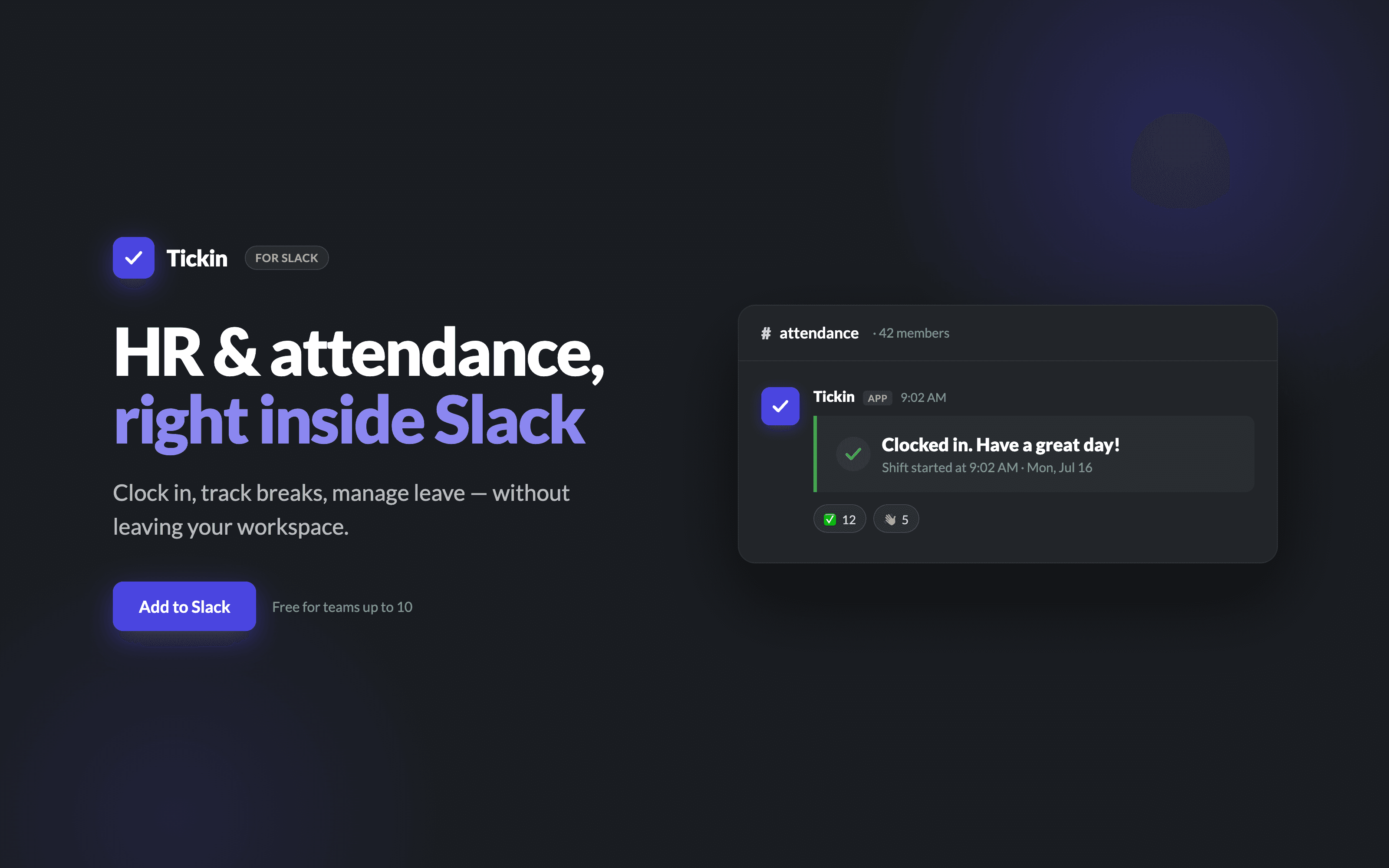
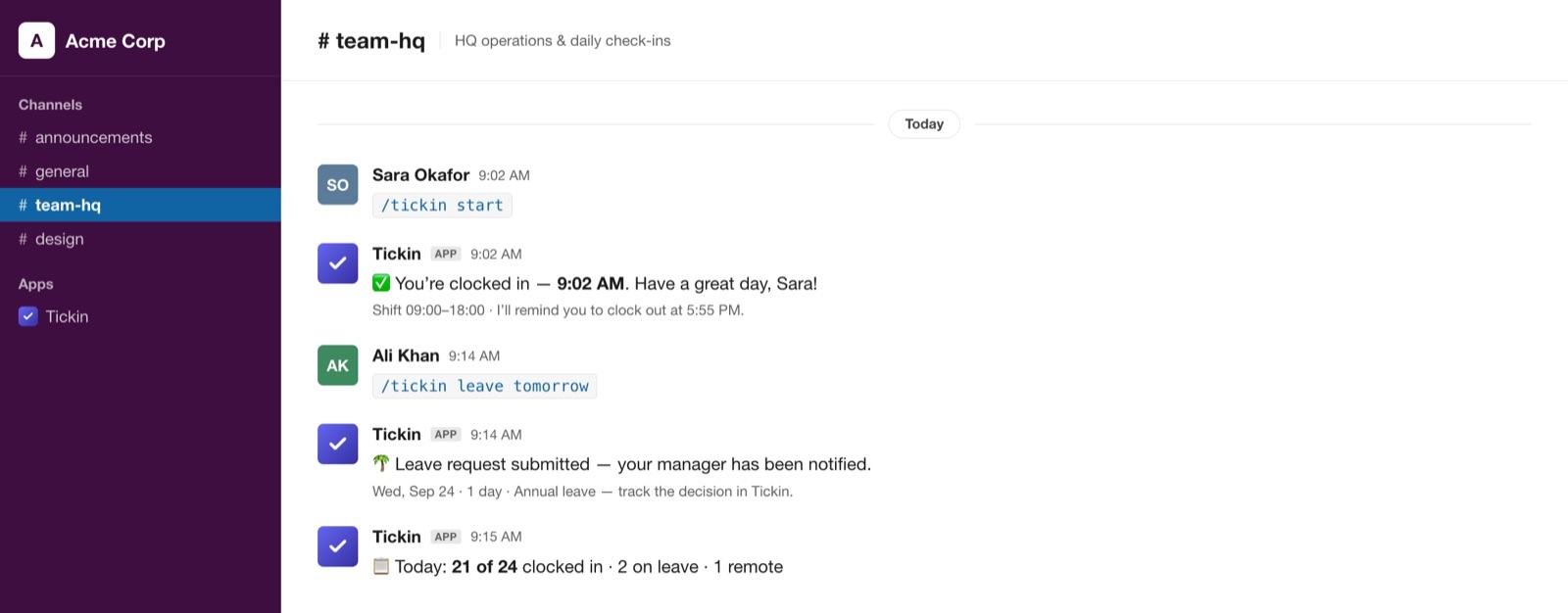
Tickin fügt Ihrem Workspace einen einzigen /tickin-Befehl hinzu: Ihr Team stempelt mit /tickin start ein, mit /tickin end aus, beantragt Urlaub und genehmigt ihn – alles direkt in Slack. Vertrauen zuerst: Ihre Nachrichten werden niemals gelesen.
 Zu Slack hinzufügen
Erst kostenlosen Tickin-Workspace erstellen, dann Slack mit einem Klick in den Einstellungen verbinden · Kostenlos für bis zu 10 Mitarbeitende
Arbeiten Sie dort, wo Ihr Team ohnehin arbeitet
Ein einziger /tickin-Befehl steuert Anwesenheit, Urlaub, Genehmigungen und Berichte direkt in Slack und Microsoft Teams. Er funktioniert auf beiden Plattformen gleich und passt sich der Rolle jeder Person an.
Alles rund um Ihren eigenen Arbeitstag
- Einstempeln
- Ausstempeln
- Pause starten
- Pause beenden
- Urlaub beantragen
- Urlaubskonto anzeigen
- Tagesübersicht anzeigen
- Anwesenheitsverlauf anzeigen
- Dienstplan anzeigen
- Profil anzeigen
Team führen, direkt im Chat genehmigen
- Team-Dashboard
- Mitarbeitende suchen
- Anwesenheit der Mitarbeitenden
- Urlaubsgenehmigung
- Genehmigung von Anwesenheitskorrekturen
- Anwesenheitsübersicht des Teams
- Urlaubsübersicht des Teams
- Anwesenheitswarnungen
Der gesamte Workspace, direkt im Chat
- Organisations-Dashboard
- Unternehmensberichte
- Workspace-Übersicht
- Verzeichnis der Mitarbeitenden
- Anwesenheitsanalysen
- Geplante Berichte
Teamleitungen sehen für ihr Team alles, was auch Mitarbeitende sehen. Admins sehen alles im gesamten Workspace. Berechtigungen werden serverseitig durchgesetzt.
So läuft ein Urlaubsantrag ab – ohne den Chat zu verlassen
Der Schritt über die Teamleitung ist in den Tarifen Growth und Scale enthalten. In Free und Starter genehmigt ein Admin direkt.
- Urlaub beantragenMitarbeitende
- Genehmigung durch TeamleitungTeamleitung
- Genehmigung durch AdminAdmin
- GenehmigtMit Tickin synchronisiert
Arbeiten Sie direkt in Slack und Microsoft Teams
Einstempeln und Self-Service für Mitarbeitende funktionieren in Slack in jedem Tarif. Interaktive Genehmigungen für Urlaub und Korrekturen, Anwesenheitswarnungen und geplante Berichte sind im Chat Command Center enthalten. Die Rolle Teamleitung, das zugehörige Team-Dashboard und zweistufige Genehmigungen (erst Teamleitung, dann Admin) gibt es in den Tarifen Growth und Scale; in Free und Starter genehmigt ein Admin direkt. Microsoft Teams ist im Tarif Scale verfügbar.
- Slack-Integration
- Microsoft Teams (Scale)
- Interaktive Genehmigungen
- Anwesenheitswarnungen
- Geplante Berichte
- Self-Service für Mitarbeitende
- Team-Dashboards
Ihr gesamter Arbeitstag in Slack
Ein- & Ausstempeln
Beginnen und beenden Sie Ihren Arbeitstag mit /tickin start und /tickin end – aus jedem Kanal.
Pausen
Pausieren Sie die Zeiterfassung mit /tickin break und setzen Sie sie fort – bezahlt oder unbezahlt, ganz nach Ihren Regeln.
Urlaubsanträge
Beantragen Sie Urlaub in einem kurzen Slack-Dialog – Urlaubskonten werden automatisch aktualisiert.
Genehmigungen
Urlaubsanträge und Korrekturen der Anwesenheit erhalten in Slack die Schaltflächen „Genehmigen“ / „Ablehnen“. In den Tarifen Growth und Scale prüft zuerst die Teamleitung, danach ein Admin.
Anwesenheit
/tickin team today zeigt, wer da ist, Pause macht, zu spät kommt oder abwesend ist – ganz ohne Dashboard.
Überstunden
Arbeitet jemand länger als vorgesehen, fragt Tickin per Direktnachricht nach, ob Überstunden bestätigt oder begrenzt werden sollen.
Benachrichtigungen
Hinweise zu Verspätungen und vorzeitigem Feierabend erreichen Führungskräfte im Kanal ihrer Wahl.
Tägliche Übersichten
Eine automatische Personalübersicht (Homeoffice + Urlaub) wird jeden Tag in Slack gepostet.
Team-Erinnerungen
Dezente, persönliche Erinnerungen – jede Person bestimmt selbst, was sie erhält.
In wenigen Minuten installiert
- 1Erstellen Sie einen kostenlosen Tickin-Workspace (keine Kreditkarte erforderlich).
- 2Melden Sie sich mit Ihrem Tickin-Admin-Konto an.
- 3Öffnen Sie Einstellungen → Integrationen.
- 4Wählen Sie Slack aus.
- 5Klicken Sie auf „Zu Slack hinzufügen“.
- 6Erteilen Sie in Slack die angefragten Berechtigungen.
- 7Wählen Sie Ihre Kanäle für Benachrichtigungen, Urlaub und Feiertage aus.
- 8Führen Sie /tickin start aus, um die Verbindung zu testen.
Jede Berechtigung erklärt
Tickin fordert nur die Scopes an, die für die Anwesenheitserfassung in Slack nötig sind. Hier sehen Sie jeden einzelnen, wofür er verwendet wird und was Tickin niemals damit tut.
commands- Warum
- Ermöglicht den Slash-Befehl /tickin.
- Verwendet für
- Damit kann Ihr Team in Slack mit /tickin start einstempeln, mit /tickin end ausstempeln, Pausen machen, Urlaub beantragen und den Status abfragen.
- Niemals
- Andere Nachrichten, die Sie eingeben, kann Tickin nicht lesen.
chat:write- Warum
- Nachrichten als Tickin-Bot senden.
- Verwendet für
- Bestätigungen beim Einstempeln, Schaltflächen zur Urlaubsgenehmigung und Direktnachrichten an die Person, die einen Befehl ausgeführt hat.
- Niemals
- Tickin postet nie in Ihrem Namen oder in Kanälen, die Sie nicht ausgewählt haben.
chat:write.public- Warum
- In öffentlichen Kanälen posten, ohne manuell eingeladen zu werden.
- Verwendet für
- Die tägliche Personalübersicht und Benachrichtigungen im Kanal veröffentlichen, den ein Admin auswählt.
- Niemals
- Diese Kanäle werden nicht gelesen.
users:read- Warum
- Grundlegende Slack-Profildaten lesen (Name, ID).
- Verwendet für
- Slack-Nutzer ihrem Tickin-Konto zuordnen und ihren Namen in Genehmigungen anzeigen.
- Niemals
- Ihre Nachrichten und Dateien werden nicht gelesen.
users:read.email- Warum
- Die E-Mail-Adresse eines Slack-Profils lesen.
- Verwendet für
- Slack-Nutzer den richtigen Mitarbeitenden in Tickin zuordnen – die E-Mail-Adresse ist dafür der zuverlässigste Schlüssel.
- Niemals
- E-Mail-Adressen werden ausschließlich zur Zuordnung verwendet – niemals verkauft oder weitergegeben.
channels:read- Warum
- Öffentliche Kanäle auflisten.
- Verwendet für
- Admins auswählen lassen, welcher Kanal Benachrichtigungen und Berichte erhält.
- Niemals
- Kanalverlauf und Nachrichten werden nicht gelesen.
So ist die Integration abgesichert
Verschlüsselte Tokens
Bot-Tokens werden im Ruhezustand mit AES-256-GCM (authentifizierte Verschlüsselung) verschlüsselt gespeichert.
OAuth-CSRF-Schutz
Der Installationsablauf verwendet einen HMAC-signierten State-Parameter, der nach 10 Minuten abläuft.
Prüfung der Anfragesignatur
Jede eingehende Slack-Anfrage (Befehle, Buttons, Events) wird mit Ihrem Slack Signing Secret (HMAC-SHA256) verifiziert.
Schutz vor Replay-Angriffen
Anfragen, die älter als fünf Minuten sind, werden abgelehnt.
Mandantentrennung
Jeder Slack-Workspace ist genau einem Tickin-Workspace zugeordnet – abgesichert durch eindeutige Datenbank-Constraints. Ein Workspace kann niemals die Daten eines anderen lesen.
Trennen & erneut verbinden
Wenn Sie Tickin entfernen, werden sofort keine Nachrichten mehr gesendet und der Workspace wird als getrennt markiert. Beim erneuten Verbinden wird die Autorisierung erneuert und Ihre Kanalauswahl wiederhergestellt.
Mehr dazu in unserer Sicherheitsübersicht.
Was Tickin niemals tut
- Ihre privaten Unterhaltungen oder Direktnachrichten lesen.
- Die Nachrichten Ihres Teams überwachen oder speichern.
- Aktivitäten erfassen, die nichts mit Anwesenheit und Urlaub zu tun haben.
- Slack-Daten speichern, die nicht benötigt werden – gespeichert werden nur die Workspace-ID, das verschlüsselte Bot-Token und die Zuordnung von Slack-Nutzern zu Tickin-Konten.
Häufige Fragen
- Wie installiere ich Tickin für Slack?
- Erstellen Sie einen kostenlosen Tickin-Workspace, öffnen Sie dann Einstellungen → Integrationen → Slack und klicken Sie auf „Zu Slack hinzufügen“. Bestätigen Sie die Berechtigungen, wählen Sie Ihre Benachrichtigungskanäle – fertig.
- Kann ich die Verbindung zu Slack trennen?
- Ja, jederzeit – unter Einstellungen → Integrationen oder indem Sie Tickin in Ihren Slack-App-Einstellungen entfernen. Nach dem Trennen werden alle Nachrichten und Benachrichtigungen sofort eingestellt.
- Kann ich später erneut verbinden?
- Ja. Beim erneuten Verbinden wird die App neu autorisiert und Ihre gespeicherte Kanalauswahl wiederhergestellt. Dazwischen gehen keine Tickin-Daten verloren.
- Liest Tickin meine Unterhaltungen?
- Nein. Tickin empfängt nur die /tickin-Befehle und Button-Klicks, die Ihr Team sendet. Kanalverläufe, Direktnachrichten oder sonstige Nachrichten werden niemals gelesen.
- Welche Berechtigungen sind erforderlich?
- Sechs Scopes: commands, chat:write, chat:write.public, users:read, users:read.email und channels:read. Jeder wird oben im Abschnitt „Berechtigungen“ erklärt.
- Können mehrere Workspaces verbunden werden?
- Jeder Tickin-Workspace wird mit einem Slack-Workspace verbunden. Verschiedene Unternehmen verbinden jeweils ihren eigenen – die Workspaces sind vollständig voneinander getrennt.
- Was passiert nach der Deinstallation?
- Benachrichtigungen werden sofort eingestellt, die Integration wird als getrennt markiert und Ihre Tickin-Daten (Anwesenheit, Urlaub, Lohnabrechnung) bleiben unverändert. Sie können jederzeit erneut verbinden.
- Kann ich stattdessen Microsoft Teams nutzen?
- Ja. Tickin bietet in Microsoft Teams denselben Funktionsumfang – Befehl für Befehl.
- Brauche ich Slack, um Tickin zu nutzen?
- Nein. Tickin funktioniert auch im Browser und als Desktop-App. Slack ist eine optionale Integration, keine Voraussetzung.
Fehlerbehebung
- OAuth-Fehler / Link „ungültig oder abgelaufen“
- Der Installationslink ist signiert und läuft nach 10 Minuten ab. Starten Sie erneut über Einstellungen → Integrationen → Slack → Zu Slack hinzufügen.
- Berechtigung verweigert (Sie haben auf „Abbrechen“ geklickt)
- Sie werden ohne Änderungen zu den Integrationen zurückgeleitet. Klicken Sie erneut auf „Zu Slack hinzufügen“ und erteilen Sie die Berechtigungen, um fortzufahren.
- Workspace bereits anderweitig verbunden
- Ein Slack-Workspace kann jeweils nur mit einem Tickin-Workspace verbunden sein. Bei einer Neuinstallation aus dem neuen Workspace wird er automatisch übertragen.
- Kanäle fehlen in der Auswahl
- Tickin listet öffentliche Kanäle auf. Erstellen Sie den Kanal oder heben Sie seine Archivierung auf und klicken Sie dann erneut auf „Kanäle speichern“.
- Slash-Befehle reagieren nicht
- Meist liegt ein Problem mit dem Signing Secret oder der Verbindung vor. Verbinden Sie Slack über Einstellungen → Integrationen neu. Besteht das Problem weiterhin, wenden Sie sich an den Support.
- Benachrichtigungen kommen nicht an
- Prüfen Sie, ob Slack Ihre aktive Chat-Integration ist, ob ein Standard- bzw. Urlaubskanal festgelegt ist und ob der Bot Mitglied dieses Kanals ist (oder dort posten darf).
- Neu installieren
- Klicken Sie erneut auf „Zu Slack hinzufügen“ – Tickin aktualisiert die bestehende Verbindung direkt und legt nie ein Duplikat an.
- Nach dem Entfernen neu verbinden
- Wurde Tickin in Slack entfernt, sieht der Admin unter Einstellungen → Integrationen den Hinweis „Neu verbinden“. Ein Klick stellt die Verbindung wieder her.
- Token widerrufen
- Wird automatisch behandelt: Die Integration wird als getrennt markiert und sendet keine Nachrichten mehr. Verbinden Sie sie neu, um ein neues Token zu erhalten.
Kommen Sie nicht weiter? Kontaktieren Sie den Support oder lesen Sie das vollständige Benutzerhandbuch.
Mehr erfahren: Zeiterfassung in Slack zeigt einen kompletten Arbeitstag Schritt für Schritt, Einstempeln über Slack behandelt Pausen und Korrekturen, der Slack-Anwesenheitsbot erklärt Genehmigungen und Berichte, und Urlaubsverwaltung in Slack behandelt Anträge und Urlaubskonten.
Holen Sie die Anwesenheitserfassung in Slack
Erstellen Sie Ihren kostenlosen Workspace, verbinden Sie Slack mit einem Klick – und Ihr Team stempelt direkt in dem Kanal ein, den es ohnehin nutzt.