Zeiterfassung in Slack: Einstempeln, ohne noch eine App zu öffnen
Zeiterfassung in Slack mit einfachen Slash-Befehlen, die Ihr Team wirklich nutzt. Leitfaden zu /clockin, Pausen, Status und einem kompletten Beispieltag.
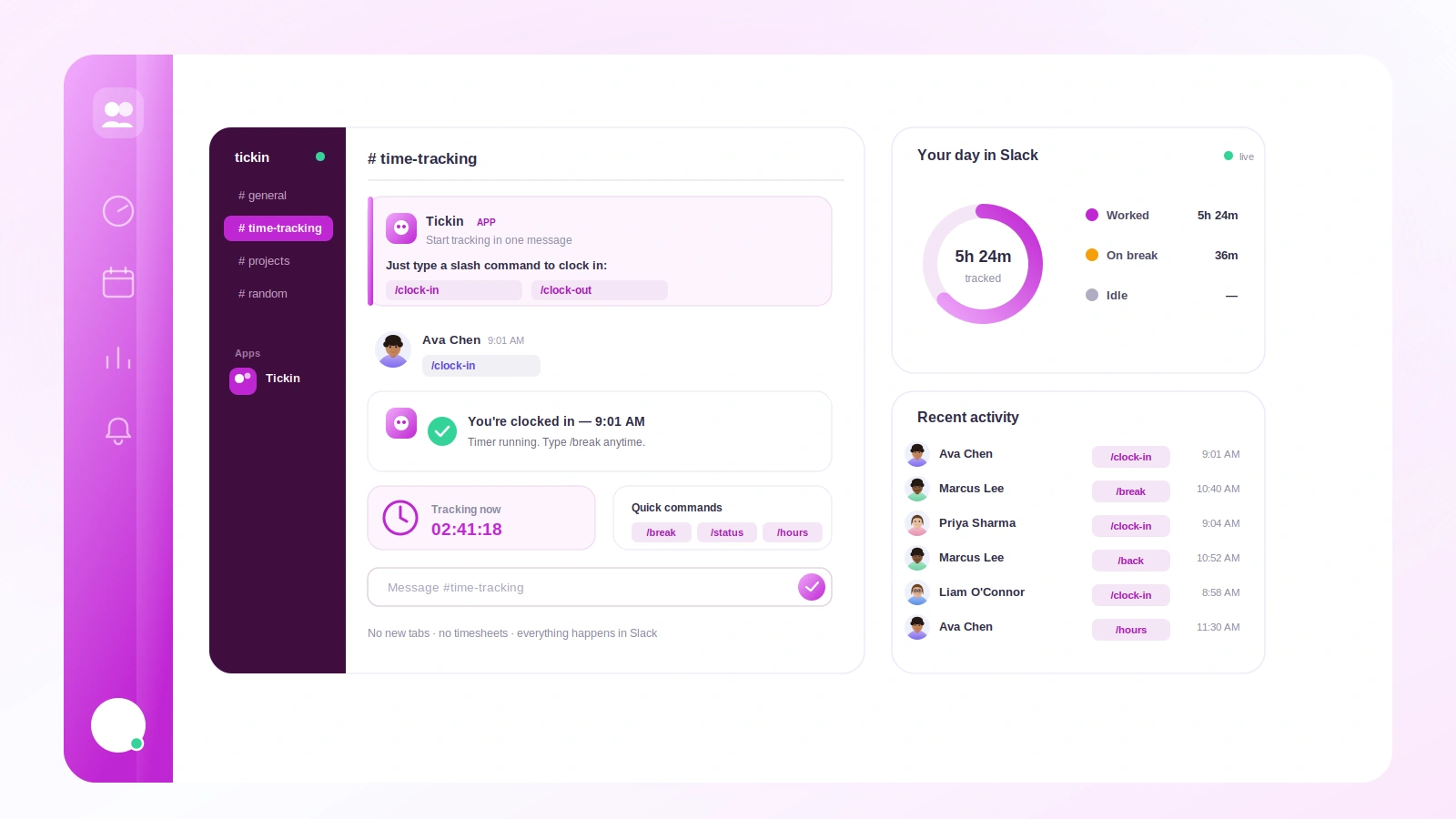
Das beste Zeiterfassungssystem ist das, bei dem man vergisst, dass man es überhaupt nutzt. Ich habe erlebt, wie Teams ausgefeilte eigenständige Tools gekauft, sie mit viel Begeisterung eingeführt und dann innerhalb von drei Wochen stillschweigend wieder aufgegeben haben. An der App lag es nicht. Das Problem war, dass das Öffnen eine Sache mehr war, an die man denken musste – und um 9 Uhr morgens an etwas zu denken, gehört bei den wenigsten von uns zu den Stärken.
Slack punktet hier aus einem ganz unspektakulären Grund: Es ist bereits geöffnet. Wenn das Einstempeln nur eine getippte Zeile in einem Fenster ist, auf das Sie ohnehin schauen, passiert es auch. Wenn Sie dafür erst einen Browser-Tab suchen, sich erneut anmelden und auf einen grünen Button klicken müssen, passiert es nicht.
Dieser Leitfaden zeigt, wie Zeiterfassung in Slack im Arbeitsalltag tatsächlich funktioniert: welche Slash-Befehle dahinterstecken, worauf Sie achten sollten und wie eine komplette Schicht aussieht, damit Sie den Ablauf nachvollziehen können.
Das Wichtigste in Kürze
- Zeiterfassung in Slack wird genutzt, weil Slack ohnehin offen ist: Einstempeln kostet eine Zeile statt eines Kontextwechsels.
- Slack hat keine eigene Stempeluhr. Sie verbinden eine App, die auf Slash-Befehle wie
/clockin,/breakund/statusreagiert. - Slash-Befehle sind schnell gelernt, sekundengenau mit Zeitstempel versehen und werden serverseitig gespeichert – eine solide Basis für echte Stundenzettel.
- Achten Sie auf den Umgang mit Zeitzonen, vergessenes Ausstempeln und darauf, wer wessen Einträge sehen kann.
- Ein gutes Tool überführt jeden Befehl automatisch in einen Stundenzettel, sodass niemand Stunden von Hand zusammenrechnen muss.
Warum Zeiterfassung in Slack genutzt wird – und eigenständige Apps nicht
Auf die Akzeptanz kommt es an. Ein Tool, das 60 Prozent der Schichten erfasst, ist schlimmer als nutzlos: Sie haben dann einen halben Datensatz und ein ganzes Vertrauensproblem.
Die Rechnung ist einfach. Jeder zusätzliche Schritt zwischen „Ich habe angefangen zu arbeiten“ und „Das System weiß es“ ist eine Stelle, an der vielbeschäftigte Menschen aussteigen. Eigenständige Apps häufen solche Schritte an: Fenster wechseln, auf das Laden warten, anmelden, klicken. Zeiterfassung in Slack reduziert das auf einen einzigen Befehl – genau dort, wo Ihr Team ohnehin den ganzen Tag verbringt.
Hinzu kommt ein sozialer Effekt. Wenn beim Einstempeln eine kurze Bestätigung erscheint, sehen Kolleginnen und Kollegen ganz nebenbei, wer gerade da ist. Niemand kontrolliert das. Es wird einfach normal – so wie ein „Guten Morgen“ im Team-Channel normal wird. In verteilten Teams ersetzt diese leichte Sichtbarkeit das alte Signal, Kolleginnen und Kollegen am eigenen Schreibtisch vorbeigehen zu sehen.
Was Slack kann – und was nicht
Das sollte man klar sagen: Slack selbst erfasst keine Arbeitszeit. Es gibt keine Stempeluhr, keine Stundenzettel, keine Anwesenheitsberichte. Slack bietet eine Plattform für Apps, einschließlich Slash-Befehlen, die jedes verbundene Tool registrieren und beantworten kann.
„Zeiterfassung in Slack“ bedeutet also immer eine spezielle App, die an Ihren Workspace angebunden wird. Sie fügen sie einmal hinzu, erteilen die Berechtigungen, und ab dann reagiert sie auf die Befehle, die Ihr Team eintippt, und speichert jeden davon als ordentlichen Eintrag. Falls Sie noch überlegen, welches Tool infrage kommt: Wir haben die Optionen in Slack-Apps für HR und Zeiterfassung verglichen.
Der Workflow mit Slash-Befehlen
Slash-Befehle sind das Herzstück. Sie tippen einen Schrägstrich und ein Schlüsselwort und drücken Enter. Die App antwortet innerhalb von Sekunden – meist mit einer privaten Bestätigung, die nur Sie sehen, oder mit einer kurzen öffentlichen Notiz.
Hier die Grundbefehle, die die meisten Slack-Zeiterfassungs-Apps verwenden. Die genauen Bezeichnungen unterscheiden sich je nach Tool – Tickin nutzt zum Beispiel einen einzigen Befehl, /tickin, mit Schlüsselwörtern; dazu weiter unten mehr:
| Befehl | Was er bewirkt | Wann Sie ihn nutzen |
|---|---|---|
/clockin |
Startet Ihre Schicht und setzt einen Zeitstempel | Zu Beginn des Arbeitstags |
/break |
Pausiert die Zeiterfassung für Mittagessen oder eine Pause | Wenn Sie kurz weg sind |
/back |
Beendet die Pause und setzt die Zeiterfassung fort | Nach der Rückkehr aus der Pause |
/status |
Zeigt Ihren aktuellen Status und die bisherigen Stunden | Jederzeit für einen schnellen Überblick |
/clockout |
Beendet Ihre Schicht und summiert den Tag | Am Ende des Arbeitstags |
In Tickin heißen diese fünf /tickin start, /tickin break (erneut ausführen, um fortzusetzen),
/tickin attendance und /tickin end – ein Befehl mit Schlüsselwörtern statt fünf
separater Befehle. Die vollständige Befehlsliste enthält alle.
Einige Punkte sorgen dafür, dass dieser Workflow hängen bleibt:
- Er liest sich wie normale Sprache. Neue Mitarbeitende lernen
/tickin startin einer einzigen Nachricht. Kein Training, kein Handbuch. - Bestätigungen schließen den Kreis. Antwortet die App mit „Eingestempelt um 9:02 a.m.“, wissen Sie, dass es geklappt hat – und vertrauen dem System.
- Korrekturen gehen schnell. Ausstempeln vergessen? Ein gutes Tool lässt Sie den Eintrag bearbeiten oder einen Admin benachrichtigen, statt den ganzen Tag zu verlieren.
Einen genaueren Blick speziell auf das Ein- und Ausstempeln finden Sie unter So stempeln Sie in Slack am besten ein und aus.
Bei Pausen wird es ernst mit den Zahlen
Pausen werden gern unterschätzt. Ob eine Pause die bezahlte Arbeitszeit unterbricht, verändert die Summe auf dem Stundenzettel – mit Folgen für Überstunden und Lohnabrechnung. Wenn Ihr /break-Befehl die Zeiterfassung tatsächlich anhält, werden unbezahlte Mittagspausen korrekt abgezogen, ohne dass jemand im Kopf rechnen muss.
Die Regeln unterscheiden sich je nach Land und Unternehmensrichtlinie, daher lohnt es sich, hier bewusst vorzugehen. In unserem ausführlichen Beitrag Zählen Pausen als Arbeitszeit? gehen wir die häufigsten Fälle durch.
Worauf Sie achten sollten
Zeiterfassung in Slack ist reibungsarm – und genau deshalb verdienen die Sonderfälle Aufmerksamkeit. Wenig Reibung bedeutet auch wenig Formalität, und einige Gewohnheiten können Ihre Daten unbemerkt verfälschen.
- Zeitzonen. Verteilte Teams arbeiten über mehrere Zeitzonen hinweg. Stellen Sie sicher, dass das Tool Einträge einheitlich mit Zeitstempeln versieht und allen ihre eigene Ortszeit anzeigt, damit ein Arbeitsbeginn um 9 Uhr in Manila und einer um 9 Uhr in Lissabon beide korrekt erscheinen.
- Vergessenes Ausstempeln. Der Klassiker: Jemand klappt den Laptop zu, ohne
/clockouteinzugeben, und die Uhr läuft bis Mitternacht weiter. Achten Sie auf automatisches Ausstempeln nach einer festgelegten Stundenzahl oder auf eine freundliche Erinnerung. - Wer sieht was? Legen Sie früh fest, ob das Einstempeln privat bleibt oder in einem Channel gepostet wird. Beides ist legitim. Wichtig ist, dass das Team die Regel kennt.
- Bearbeitungsrechte. Hin und wieder vertippt sich jemand oder vergisst etwas. Es braucht einen sauberen Weg, Einträge zu korrigieren – idealerweise per Self-Service für kleine Korrekturen und mit Genehmigung durch einen Admin für größere.
- Serverseitige Speicherung. Einträge sollten in der Datenbank des Tools liegen und nicht nur als Slack-Nachrichten, die gelöscht werden könnten. Erst das macht sie für die Lohnabrechnung vertrauenswürdig.
Ein Praxisbeispiel: ein kompletter Arbeitstag
Schauen wir uns einen realistischen Dienstag von Maya an, Support-Leiterin in einem 12-köpfigen Remote-Team. Sie arbeitet ohnehin den ganzen Tag in Slack, daher ist die Zeiterfassung einfach Teil ihres normalen Tippens.
- 9:03 a.m. Maya öffnet Slack und tippt
/tickin start. Die App antwortet: „Eingestempelt um 9:03 a.m.“ Ihre Schicht beginnt. - 1:15 p.m. Mittagspause. Sie tippt
/tickin break. Die Zeiterfassung pausiert. Bestätigung: „In der Pause seit 1:15 p.m.“ - 1:52 p.m. Zurück am Schreibtisch, erneut
/tickin break. „Pause beendet. Zeiterfassung läuft wieder.“ Die Pause dauerte 37 Minuten, unbezahlt. - 3:30 p.m. Ein Kollege fragt sich, ob Maya Zeit hat. Maya tippt
/tickin attendanceund sieht: „Aktiv seit 9:03 a.m. · 5h 50m gearbeitet · 1 Pause.“ - 6:10 p.m. Feierabend.
/tickin end. Die App rechnet alles zusammen.
So rechnet das Tool für sie:
| Abschnitt | Zeit | Zählt als |
|---|---|---|
| Einstempeln bis Mittagspause | 9:03 a.m. bis 1:15 p.m. | 4h 12m |
| Mittagspause | 1:15 p.m. bis 1:52 p.m. | 0m (unbezahlt) |
| Mittagspause bis Ausstempeln | 1:52 p.m. bis 6:10 p.m. | 4h 18m |
| Gesamte Arbeitszeit | 8h 30m |
Maya hat keine separate App geöffnet, kein Formular ausgefüllt und nichts nachgerechnet. Fünf kurze Befehle ergaben einen präzisen Eintrag, der direkt in die Lohnabrechnung einfließen kann. Rechnen Sie das auf ein ganzes Team und einen ganzen Monat hoch – dann erstellt sich der Stundenzettel praktisch von selbst.
Zeiterfassung in Slack mit Tickin
Tickins Kommandozentrale für Anwesenheit und HR in Slack ergänzt Ihren bestehenden Slack-Workspace um Zeiterfassung – über einen einzigen Befehl: /tickin. Ihr Team nutzt /tickin start zum Einstempeln, /tickin break zum Pausieren und Fortsetzen, /tickin attendance für den Live-Status und /tickin end zum Ausstempeln. Jeder Eintrag fließt in übersichtliche Stundenzettel und Anwesenheitsberichte, auf deren Basis Sie tatsächlich die Lohnabrechnung erstellen können. Die Verbindung erfolgt mit einem Klick auf Add to Slack – ganz ohne Tokens oder Webhooks.
Einige Funktionen, die wir für echte Teams entwickelt haben:
- Live-Status, damit eine Teamleitung sieht, wer gerade arbeitet, in der Pause ist oder Feierabend hat – ohne nachfragen zu müssen.
- Intelligenter Umgang mit vergessenem Ausstempeln und schnelle Korrekturen, wenn sich jemand vertippt.
- Zeitzonenbewusste Einträge für verteilte Teams sowie ein Free-Tarif für bis zu 10 Mitarbeitende.
Wenn Sie sich zuerst den vollen Funktionsumfang ansehen möchten, werfen Sie einen Blick in die Funktionsübersicht. Sobald Sie es mit Ihrem eigenen Team ausprobieren möchten, können Sie kostenlos starten und sind in wenigen Minuten einsatzbereit.
Häufig gestellte Fragen
Nutzen Teams Zeiterfassung in Slack wirklich?
Ja, und zwar deutlich häufiger als eigenständige Apps. Da Slack ohnehin den ganzen Tag geöffnet ist, kostet das Einstempeln nur eine getippte Zeile statt eines separaten Tabs. Die Akzeptanz ist daher meist deutlich höher.
Mit welchem Slash-Befehl startet die Zeiterfassung in Slack?
Die meisten Tools nutzen einen kurzen Befehl wie /clockin, um die Schicht zu beginnen, und /clockout, um sie zu beenden, dazu separate Befehle wie /break und /status. Tickin verwendet einen einzigen Befehl mit Schlüsselwörtern: /tickin start zum Einstempeln, /tickin break zum Pausieren und Fortsetzen und /tickin end zum Ausstempeln.
Erfasst Slack die Arbeitszeit von sich aus?
Nein. Slack hat keine integrierte Stempeluhr. Sie fügen eine Zeiterfassungs-App hinzu, die sich mit Ihrem Workspace verbindet, auf Slash-Befehle reagiert und die Einträge in Stundenzettel überträgt.
Kann ich sehen, wer gerade eingestempelt ist?
Ja. Eine gute Slack-Zeiterfassung bietet eine Live-Statusansicht. So kann eine Teamleitung per Befehl oder im Dashboard sehen, wer gerade arbeitet, in der Pause ist oder schon Feierabend hat.
Ist die Zeiterfassung in Slack genau genug für die Lohnabrechnung?
Ja, solange die Einträge mit Zeitstempel versehen und serverseitig gespeichert werden. Slack erfasst den exakten Zeitpunkt jedes Befehls – das ist in der Regel genauer als handschriftliche Stundenzettel.
Worum es eigentlich geht
Gute Zeiterfassung verschwindet in der Arbeit. Sie verlangt keine neue Gewohnheit, keinen neuen Tab und kein neues Login. Sie holt die Menschen dort ab, wo sie ohnehin sind – für die meisten modernen Teams ist das Slack – und verlangt im Gegenzug nur eine getippte Zeile.
Wenn Sie schon eigenständige Tools ausprobiert und erlebt haben, wie sie in Vergessenheit geraten, liegt die Lösung meist nicht in einem besseren eigenständigen Tool. Sondern darin, das Ganze in das Tool zu verlagern, das Ihr Team nie schließt.
Möchten Sie sehen, wie das mit Ihrem Team funktioniert? Starten Sie kostenlos und führen Sie noch heute Ihr erstes /tickin start aus. Die Details zum täglichen Ablauf finden Sie anschließend unter So stempeln Sie in Slack am besten ein und aus.