Arbeitszeitpläne für verteilte Teams einrichten
Bürozeiten, Arbeitstage, Zeitzone und Toleranzzeit festlegen: ein klarer, zeitzonenkorrekter Arbeitszeitplan, der einheitlich für Ihr verteiltes Team gilt.
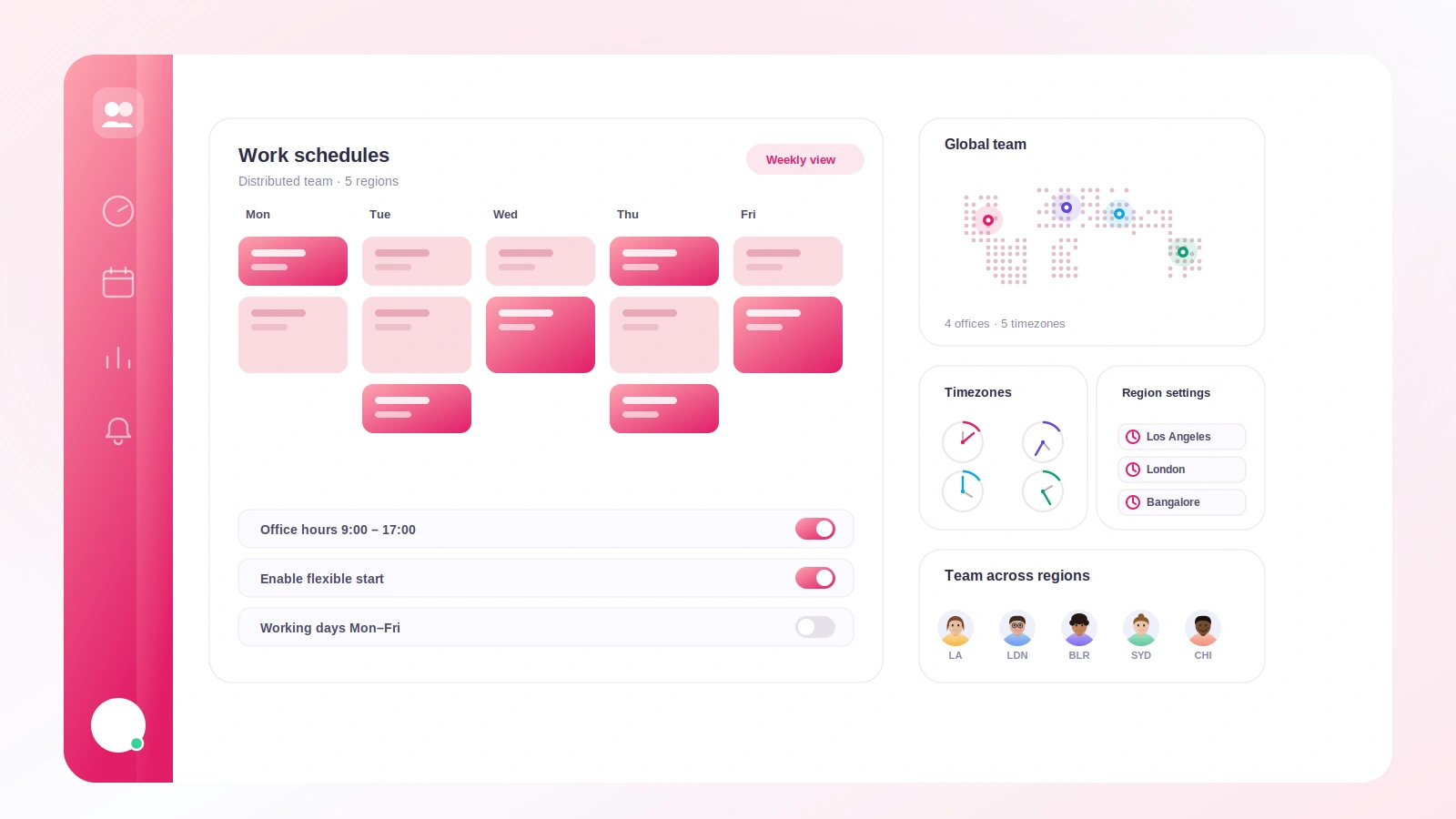
Wenn Ihr Team über mehrere Städte (oder Länder) verteilt ist, liegt die eigentliche Herausforderung bei der Anwesenheit nicht in der Erfassung selbst, sondern darin, sich überhaupt darauf zu einigen, was „pünktlich“ und „ein voller Arbeitstag“ bedeuten. Tickin löst das mit einem klaren Standard-Arbeitszeitplan für den gesamten Workspace: einem einzigen, zeitzonenkorrekten Maßstab, der für alle gleichermaßen gilt. Dieser Leitfaden führt Sie Schritt für Schritt durch die Einrichtung.
Alles, was folgt, finden Sie an einem Ort: Einstellungen, dann Arbeitszeitplan. Öffnen Sie diese Seite und gehen Sie die Schritte direkt mit.
1. Bürozeiten festlegen
Bürozeiten sind Ihr erwarteter Zeitplan: eine Start- und eine Endzeit, zum Beispiel 09:00 bis 18:00. Daran bemessen sich Verspätungen und der Zeitplan, den Ihr Team sieht.
Eines sollten Sie dabei bedenken: Bürozeiten beschreiben, wann Sie Ihre Mitarbeitenden bei der Arbeit erwarten, sind für sich genommen aber nicht die vergütete Arbeitszeit. Darum geht es im nächsten Schritt.
2. Tägliche Arbeitszeit bestätigen (Auto oder Manuell)
Die tägliche Arbeitszeit ist der vergütete Wert. Auf ihr basieren Überstunden, monatliche Soll-Stunden und die Lohnabrechnung.
Standardmäßig steht dieses Feld auf Auto, das heißt, es übernimmt automatisch die Spanne Ihrer Bürozeiten. Stellen Sie die Bürozeiten auf 09:00 bis 18:00 ein, beträgt die tägliche Arbeitszeit 9 Stunden. Ändern Sie die Bürozeitspanne später, zieht der Auto-Wert automatisch mit.
Vergütete Zeit und eingestempelte Zeit sind jedoch nicht immer dasselbe. Angenommen, Ihr Büro ist von 09:00 bis 18:00 besetzt, aber alle Mitarbeitenden haben eine unbezahlte Mittagspause von einer Stunde. Dann umfasst der vergütete Arbeitstag tatsächlich 8 Stunden, nicht 9. So geht Tickin damit um:
- Geben Sie
8als tägliche Arbeitszeit ein. Das Feld wechselt auf Manuell. - Da der Wert nun manuell gesetzt ist, überschreibt Tickin ihn nicht stillschweigend, wenn Sie später die Bürozeiten anpassen. Ihre 8 bleiben 8.
- Sie haben es sich anders überlegt, oder Ihre Pausenregelung hat sich geändert? Mit einem Klick setzen Sie das Feld auf Auto zurück, und es übernimmt wieder die Bürozeitspanne.
Für verteilte Teams ist diese Unterscheidung wichtig, denn die Berechnung der Lohnabrechnung muss für alle identisch sein – ganz gleich, von wo aus jemand eingestempelt hat.
3. Arbeitstage auswählen
Legen Sie fest, welche Wochentage tatsächlich zählen, zum Beispiel Montag bis Freitag. Die Arbeitstage fließen in zwei wichtige Dinge ein: die Berechnung Ihrer monatlichen Soll-Stunden und die Tage, an denen Verspätungsbenachrichtigungen ausgelöst werden können.
Die monatlichen Soll-Stunden ergeben sich ganz einfach aus der täglichen Arbeitszeit multipliziert mit den Arbeitstagen. Bei einem manuellen Tageswert von 8 Stunden und einer Woche von Montag bis Freitag übernimmt Tickin diese Rechnung für Sie. Brauchen Sie stattdessen einen bestimmten Zielwert, können Sie manuell einen festen Monatswert hinterlegen.
4. Workspace-Zeitzone festlegen
Dieser Schritt sorgt dafür, dass verteilte Teams wirklich funktionieren. Tickin verwendet eine Zeitzone pro Workspace, und jede zeitabhängige Entscheidung wird in dieser Zeitzone bewertet:
- Verspätungen (war ein Einstempeln verspätet oder nicht)
- Was als „heute“ gilt
- Wann jeder Arbeitstag beginnt und endet
Das Ganze ist sommerzeitsicher, sodass Sie sich nicht zweimal im Jahr um die Zeitumstellung kümmern müssen. Wählen Sie die Zeitzone, die Ihr Unternehmen repräsentiert, und alle werden an derselben Uhr gemessen – egal, ob sie sich aus dem Homeoffice zwei Zeitzonen entfernt oder von unterwegs anmelden.
Ein Hinweis zum Geltungsbereich: Der Zeitplan, den Sie hier einrichten, ist der Standard für den Workspace – Bürozeiten, Arbeitstage und Zeitzone gelten für alle, und die Zeitzone wird pro Workspace festgelegt, nicht pro Mitarbeitendem. Für die meisten verteilten Teams ist genau das der Sinn: ein ehrlicher Maßstab, der einheitlich angewendet wird.
Wo einzelne Personen tatsächlich nach anderen Mustern arbeiten, nutzen Sie die Schichtverwaltung, um einem Team oder einer Person zusätzlich zu diesem Standard einen eigenen Wochenplan zuzuweisen.
5. Toleranzzeit und Benachrichtigungen aktivieren
Die Toleranzzeit ist standardmäßig deaktiviert. Aktivieren Sie sie, wenn Sie etwas Spielraum einräumen möchten, bevor ein Einstempeln als verspätet gilt.
Sobald sie aktiviert ist, wählen Sie die erlaubte Verspätung aus den vorgegebenen Optionen: 0, 5, 10, 15, 20, 30, 45 oder 60 Minuten (Standard sind 15). Als verspätet gilt eine Ankunft nur dann, wenn das Einstempeln – gemessen in der Workspace-Zeitzone – nach Ihrer Startzeit plus Toleranzzeit erfolgt.
Richten Sie abschließend Verspätungsbenachrichtigungen ein, damit Sie nicht selbst ständig auf die Uhr schauen müssen. Diese kommen aus dem Chat Command Center, über das Führungskräfte auch Urlaub genehmigen und Berichte abrufen können, ohne den Kanal zu verlassen, in dem die Benachrichtigung eingegangen ist:
- Verbinden Sie Slack (oder Microsoft Teams im Scale-Tarif) und wählen Sie dann die gewünschte Plattform aus.
- Benachrichtigungen berücksichtigen die Workspace-Zeitzone und werden nur an Arbeitstagen ausgelöst.
- Gesetzliche Feiertage werden automatisch übersprungen.
- Sie erhalten pro Mitarbeitendem und Arbeitstag genau eine Benachrichtigung – also keine Flut an Meldungen.
Das Fazit
Ihr Team kann sich über Slack, den Browser oder die Desktop-App einstempeln, und Tickin erfasst Sitzungen, Stunden und tägliche Aufschlüsselungen automatisch. Die oben beschriebene Einrichtung sorgt dafür, dass diese Zahlen verlässlich sind: Bürozeiten definieren die Erwartung, die tägliche Arbeitszeit (Auto oder Manuell) bestimmt, was Sie vergüten, Arbeitstage und Zeitzone legen fest, wann alles gemessen wird, und Toleranzzeit plus Benachrichtigungen machen Verspätungen fair und transparent. Investieren Sie einmalig zehn Minuten, um die Seite Arbeitszeitplan richtig einzurichten, und alle Mitarbeitenden in Ihrem verteilten Team werden vom ersten Tag an am selben klaren, zeitzonenkorrekten Maßstab gemessen.