Verspätungsmeldungen in Microsoft Teams
Verspätungsmeldungen an Microsoft Teams leiten: Wie die Toleranzzeit spätes Einstempeln an Führungskräfte meldet und Sie Teams als Kanal festlegen.
Wenn Ihr Team mit Microsoft Teams arbeitet, gehören auch Anwesenheitsinformationen dorthin. Stempelt sich jemand verspätet ein, möchte keine Führungskraft erst ein separates Dashboard öffnen müssen, um davon zu erfahren. Dieser Beitrag erklärt mit Fokus auf Teams, wie Verspätungsmeldungen funktionieren und wie Sie sie in den Kanal leiten, den Ihre Führungskräfte ohnehin im Blick haben. Wenn Sie auch Slack nutzen oder einen Überblick über beide Plattformen möchten, lesen Sie unseren Beitrag zu Verspätungsmeldungen in Slack und Microsoft Teams.
Was eine Verspätungsmeldung eigentlich ist
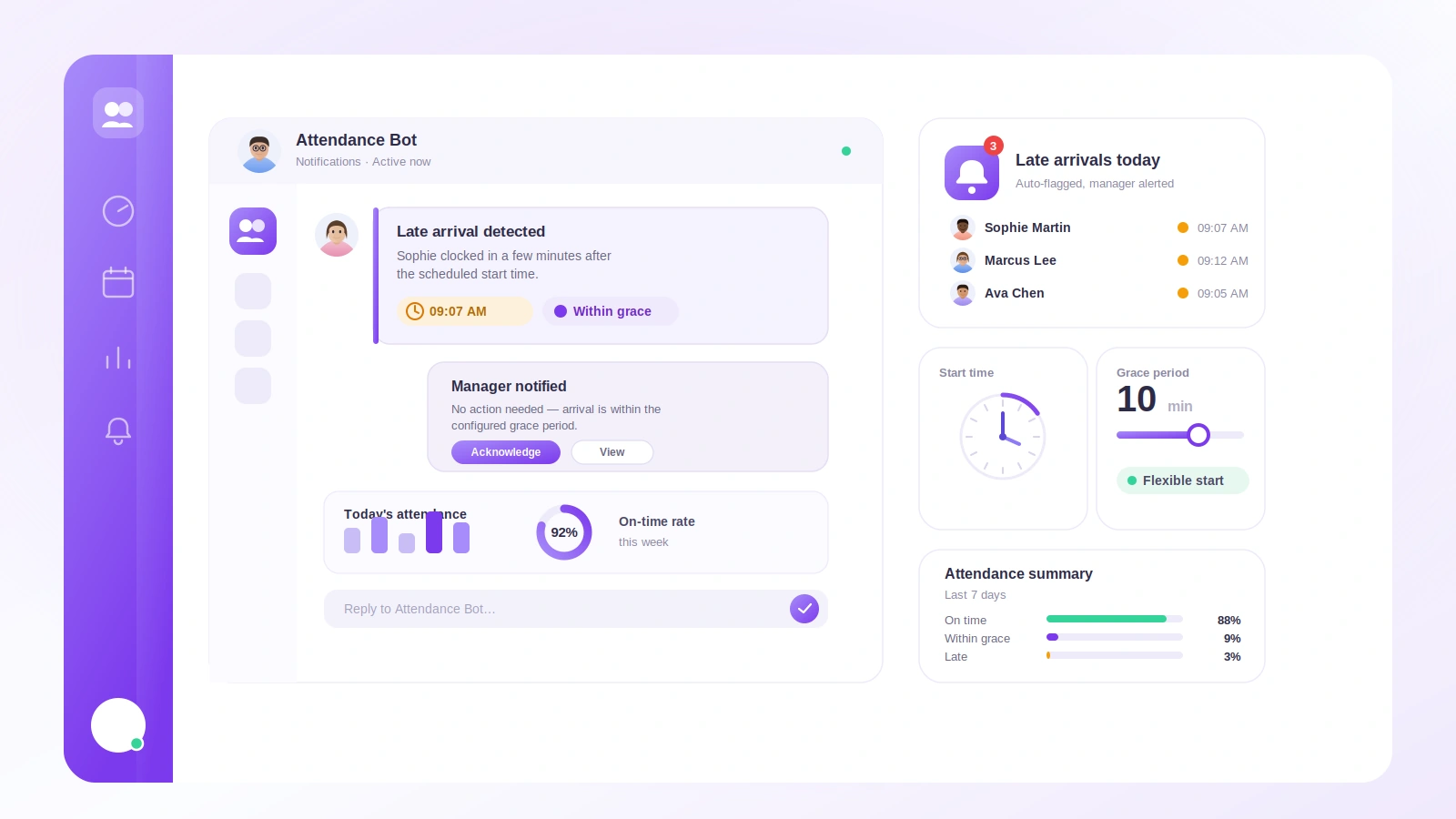
Eine Verspätungsmeldung ist eine Nachricht an Führungskräfte, die ausgelöst wird, wenn sich Mitarbeitende später einstempeln, als sie sollten. Der Auslöser ist einfach: Ist eine Toleranzzeit aktiviert, löst ein Einstempeln nach Arbeitsbeginn plus Toleranzfenster die Meldung aus. Beginnt die Arbeit um 9:00 und beträgt das Toleranzfenster 15 Minuten, gilt ein Einstempeln um 9:16 als verspätet, und die Führungskräfte werden informiert. Ein Einstempeln um 9:14 dagegen nicht.
Die Toleranzzeit ist der Schalter, der diese Funktion überhaupt erst aktiviert. Sie ist standardmäßig ausgeschaltet – es werden also keine Verspätungsmeldungen versendet, bis Sie sie bewusst aktivieren. Das ist so gewollt. Jeder Arbeitsplatz definiert „zu spät“ anders, deshalb wartet das System darauf, dass Sie die Regel festlegen, statt selbst eine zu raten.
Wie eine Verspätung festgestellt wird
In die Auswertung sind einige Schutzmechanismen eingebaut, damit die Meldungen präzise bleiben und nicht unnötig stören.
Alles wird in der Zeitzone des Workspace gemessen. Auch wenn Ihre Führungskräfte oder Mitarbeitenden auf Reisen sind, werden Arbeitsbeginn und Toleranzfenster mit derselben Uhr verglichen. Ein Arbeitsbeginn um 9:00 bedeutet also 9:00 in der für den Workspace konfigurierten Zeitzone – nicht dort, wo sich ein Gerät gerade befindet.
Meldungen werden nur an konfigurierten Arbeitstagen ausgelöst. Ist der Sonntag kein Arbeitstag, erzeugt ein Einstempeln am Sonntag keine Verspätungsmeldung, denn es gibt keinen erwarteten Arbeitsbeginn, gegenüber dem man zu spät sein könnte. Außerdem überspringt das System Feiertage. An einem als Feiertag markierten Tag werden keine Verspätungsmeldungen versendet – ein Team, das an einem Feiertag kommt, um Rückstände aufzuholen, wird dafür also nicht markiert.
Schließlich sendet das System pro Mitarbeitendem und Arbeitstag höchstens eine Verspätungsmeldung. Stempelt sich jemand verspätet ein, dann aus und später am selben Tag wieder ein, sehen die Führungskräfte für diese Person an diesem Tag trotzdem nur eine einzige Meldung. So bleibt der Kanal übersichtlich, und dasselbe Ereignis wird nicht immer wieder gemeldet.
Die zulässige Verspätung festlegen
Das Toleranzfenster ist kein Freitextfeld. Die zulässige Verspätung wählen Sie aus festen Werten: 0, 5, 10, 15, 20, 30, 45 und 60 Minuten. Standardmäßig sind 15 Minuten eingestellt.
Feste Werte sorgen für eine klare, leicht nachvollziehbare Richtlinie. Wenn Sie strikte Pünktlichkeit wollen, wählen Sie 0 – dann gilt jedes Einstempeln nach Arbeitsbeginn als verspätet. Erlaubt Ihre Unternehmenskultur einen flexiblen Start, wählen Sie 30 oder 60. Die meisten Teams landen irgendwo in der Mitte, weshalb 15 der Standardwert ist. Welchen Wert Sie auch wählen: Er wird als Zeitfenster auf den Arbeitsbeginn aufgeschlagen, bevor ein Einstempeln als verspätet gilt.
Microsoft Teams verbinden
Um diese Meldungen in Teams zu erhalten, verbinden Sie zunächst Microsoft Teams mit Ihrem Workspace. Dafür wird ein mandantenspezifischer Azure Bot verwendet; die Funktion ist im Tarif Scale verfügbar. Mandantenspezifisch bedeutet, dass der Bot zum Mandanten (Tenant) Ihrer Organisation gehört – die Verbindung zwischen Tickin und Ihrer Teams-Umgebung ist also auf Sie beschränkt. Mehr zur Integration erfahren Sie auf der Seite zur Microsoft-Teams-Funktion.
Sobald der Azure Bot registriert und die Integration verbunden ist, steht Teams als Ziel für Benachrichtigungen zur Verfügung. Dies ist der einzige Teams-spezifische Schritt, und es lohnt sich, ihn sauber abzuschließen, bevor Sie die Toleranzzeit aktivieren – damit schon die allererste Verspätungsmeldung ein Ziel hat.
Teams als Benachrichtigungskanal auswählen
Durch das Verbinden wird Teams verfügbar, doch wohin die Meldungen gehen, legen Sie trotzdem selbst fest. Verspätungsmeldungen werden an Slack oder Microsoft Teams zugestellt – je nachdem, welche Integration verbunden und ausgewählt ist. Die Weiterleitung ist also eine bewusste Entscheidung und geschieht nicht automatisch.
Hat Ihre Organisation beide Plattformen verbunden, wählen Sie Microsoft Teams als Kanal für Benachrichtigungen aus, und genau dorthin werden die Verspätungsmeldungen gesendet. Ist Teams die einzige Messaging-Integration, die Sie nutzen, ist die Auswahl trotzdem der Schritt, der dem System mitteilt, die Meldungen dorthin zu leiten. Stellen Sie es sich als zwei unabhängige Einstellungen vor, die beide erfüllt sein müssen: Teams muss verbunden sein, und Teams muss als Benachrichtigungskanal ausgewählt sein.
Diese Trennung ist wichtig. Sie können Teams also für andere Zwecke verbinden und trotzdem separat entscheiden, ob Anwesenheitsbenachrichtigungen dort ankommen sollen. In einem Kanal kommt erst dann etwas an, wenn Sie ihn sowohl verbunden als auch ausgewählt haben.
Die Einrichtung im Überblick
So gehen Sie in der Praxis vor, um Verspätungsmeldungen in Microsoft Teams zu erhalten.
Erstens: Verbinden Sie Microsoft Teams im Tarif Scale, indem Sie Ihren mandantenspezifischen Azure Bot registrieren und die Integration abschließen. Zweitens: Wählen Sie Microsoft Teams als Kanal für Benachrichtigungen aus, damit das System weiß, wohin die Meldungen gehen sollen. Drittens: Aktivieren Sie die Toleranzzeit – sie ist standardmäßig ausgeschaltet, und solange sie deaktiviert ist, wird nichts versendet. Viertens: Wählen Sie die zulässige Verspätung aus den festen Werten 0, 5, 10, 15, 20, 30, 45 oder 60 Minuten und behalten Sie den Standardwert von 15 Minuten bei, sofern Ihre Richtlinie nichts anderes vorsieht.
Danach läuft alles von selbst. An jedem Arbeitstag sendet ein Einstempeln, das – gemessen in der Zeitzone des Workspace – nach Arbeitsbeginn plus gewähltem Toleranzfenster erfolgt, eine einzige Meldung pro Mitarbeitendem an Ihr ausgewähltes Teams-Ziel. Feiertage werden übersprungen, arbeitsfreie Tage sind ausgenommen. Das ist direkt mit Ihrer übrigen Anwesenheitserfassung verknüpft: Dasselbe Einstempeln, das in Ihren Aufzeichnungen erscheint, entscheidet auch darüber, ob eine Führungskraft davon erfährt.
Warum gerade Teams?
Eine Verspätungsmeldung ist nur dann wertvoll, wenn sie schnell die richtige Person erreicht – und für eine Organisation, die primär mit Teams arbeitet, heißt das: Teams. Führungskräfte müssen an nichts denken und nichts extra prüfen. Die Meldung erscheint in dem Tool, das sie ohnehin geöffnet haben, zugeordnet zu Mitarbeitendem und Tag, und das Limit von einer Meldung pro Tag verhindert, dass sie zum Grundrauschen wird.
Weil die Entscheidung in der Zeitzone des Workspace, nur an Arbeitstagen und niemals an Feiertagen getroffen wird, ist jede Meldung eine echte Verspätung gegenüber einem echten erwarteten Arbeitsbeginn – kein Fehlalarm durch abweichende Zeitzonen oder an einem Tag, an dem niemand arbeiten sollte. Genau diese Präzision macht es unbedenklich, Anwesenheitsinformationen direkt in einen viel genutzten Teams-Kanal zu senden.
Häufig gestellte Fragen
Wie sende ich Verspätungsmeldungen an Microsoft Teams statt an Slack?
Verbinden Sie Microsoft Teams im Tarif Scale über einen mandantenspezifischen Azure Bot mit Ihrem Workspace und wählen Sie Teams anschließend als Kanal für Benachrichtigungen aus. Verspätungsmeldungen gehen an Slack oder Microsoft Teams, je nachdem, welche Integration verbunden und ausgewählt ist.
Wann wird eine Verspätungsmeldung an Teams gesendet?
Ist eine Toleranzzeit aktiviert, löst ein Einstempeln nach Arbeitsbeginn plus Toleranzfenster eine Verspätungsmeldung an die Führungskräfte aus. Ausgewertet wird in der Zeitzone des Workspace, nur an konfigurierten Arbeitstagen und nicht an Feiertagen.
Kann ein Mitarbeitender an einem Tag mehrere Teams-Benachrichtigungen auslösen?
Nein. Das System sendet pro Mitarbeitendem und Arbeitstag höchstens eine Verspätungsmeldung. So werden Führungskräfte nicht mit wiederholten Benachrichtigungen zur selben Person am selben Tag überflutet.
Wie lange darf sich ein Mitarbeitender verspäten, bevor Teams eine Führungskraft benachrichtigt?
Die zulässige Verspätung wählen Sie aus festen Werten: 0, 5, 10, 15, 20, 30, 45 oder 60 Minuten, standardmäßig 15 Minuten. Die Toleranzzeit ist standardmäßig deaktiviert – Sie aktivieren sie also selbst und wählen das Zeitfenster, das zu Ihrer Richtlinie passt.