So erfassen Sie Arbeitszeiten in Microsoft Teams
Teams hat keine eigene Stempeluhr. So erfassen Sie Stunden in Microsoft Teams per Bot: Einstempeln, Pausen, eigene Stunden, Teamansichten, Berichte und Stundenzettel.
In Microsoft Teams verbringen viele Teams ihren gesamten Arbeitstag – eine eigene Stempeluhr oder eigene Stundenzettel gibt es dort aber nicht. Um Arbeitszeiten direkt in Teams zu erfassen, fügen Sie eine App hinzu, deren Bot festhält, wann Mitarbeitende anfangen, pausieren und aufhören, und den Stundenzettel für Sie führt.
Das Ein- und Ausstempeln in Teams haben wir bereits behandelt. Dieser Leitfaden knüpft daran an: wie sich die Stunden über einen Tag und eine Woche summieren, wie Mitarbeitende und Führungskräfte sie prüfen, ohne Teams zu verlassen, und wie der Stundenzettel in die Lohnabrechnung gelangt.
So sieht Zeiterfassung in Teams aus
Mit Tickin senden Mitarbeitende der Tickin-App tickin und einen Befehl (ohne Schrägstrich, ohne @):
| Befehl | Was er bewirkt |
|---|---|
tickin start |
Einstempeln. Startet einen Zeiteintrag und meldet ihn im Anwesenheitskanal. |
tickin break |
Startet eine Pause; erneut ausführen, um weiterzuarbeiten. Pausenzeit zählt nicht als Arbeitszeit. |
tickin end |
Ausstempeln. Beendet eine offene Pause und postet die Netto-Arbeitszeit. |
tickin today |
Ihre Übersicht für heute. |
tickin attendance |
Eine private Übersicht des heutigen Tages: Einstempelzeit, geleistete Stunden und gesamte Pausenzeit. |
Diese fünf Befehle decken einen Arbeitstag ab. Alles Weitere in diesem Leitfaden dreht sich darum, was anschließend mit den Stunden passiert.
Ein Tag mit erfasster Arbeitszeit
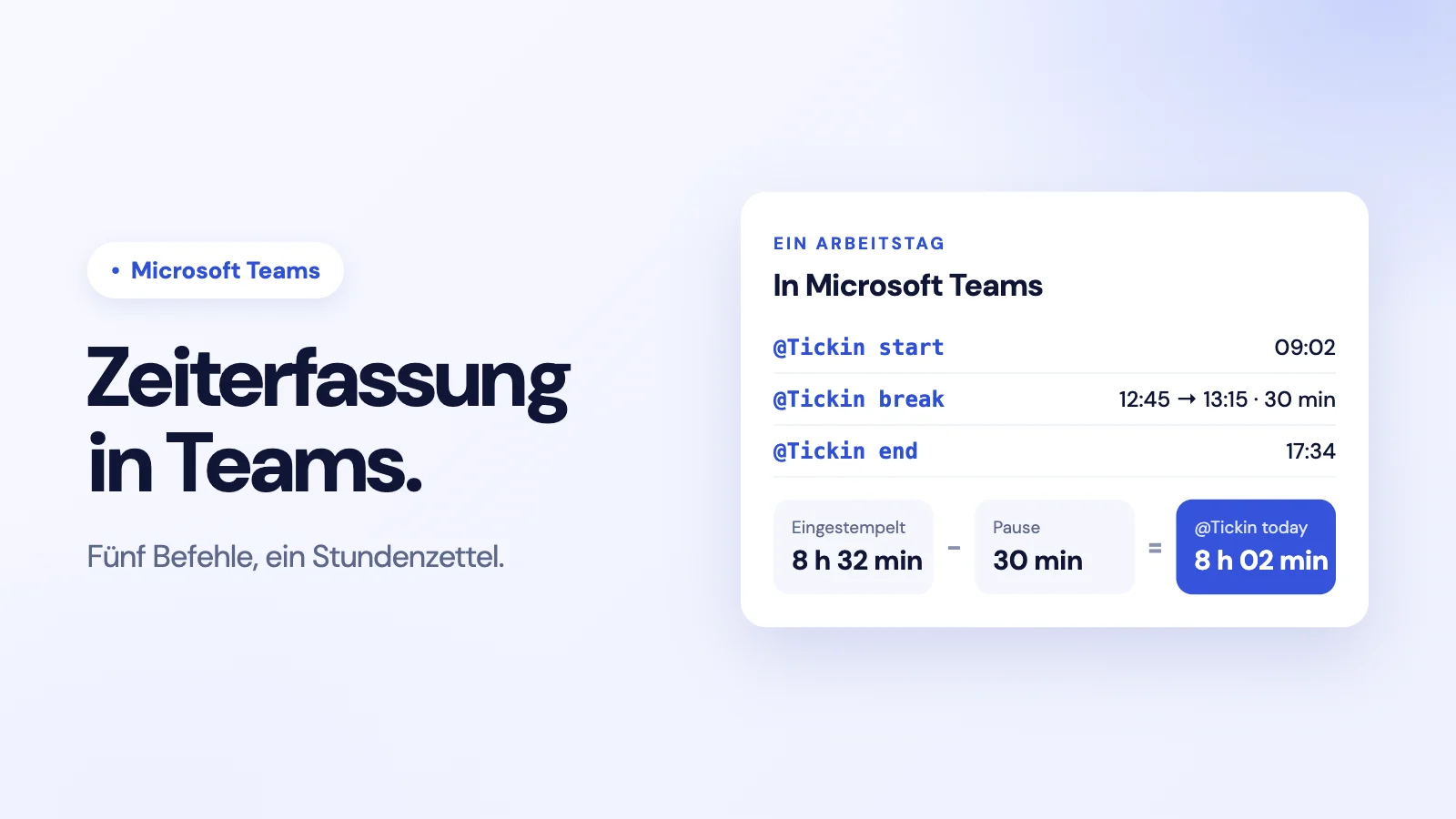
So sieht ein Tag für eine Person aus:
- 09:02
tickin start. Der Eintrag beginnt. - 12:45
tickin breakfür die Mittagspause, dann um 13:15 erneuttickin break, um weiterzuarbeiten. - 17:34
tickin end. Der Tag wird abgeschlossen: 8 Stunden 32 Minuten auf der Uhr, abzüglich 30 Minuten Pause, ergeben 8h 02m Arbeitszeit. tickin todayzeigt diesen Wert jederzeit im Tagesverlauf an – privat.
Die Zeiten werden so erfasst, wie sie tatsächlich angefallen sind. Tickin rundet Stempelzeiten nicht, 09:02 bleibt also 09:02. Wenn Sie die Rechnung hinter einem solchen Tag nachvollziehen möchten, lesen Sie wie Sie geleistete Arbeitsstunden berechnen.
Die eigenen Stunden prüfen
tickin todayfür den bisherigen Tag.tickin reportfür Ihre Anwesenheitszahlen über einen bestimmten Zeitraum.tickin insightsfür Trends im Zeitverlauf.
Die Antworten sieht nur die Person, die gefragt hat. Niemand muss also seine Stunden in einem Kanal offenlegen, um sie zu prüfen.
Die Zeiten des Teams im Blick – für Führungskräfte
tickin teamzeigt, wer gerade arbeitet, zu spät ist, Pause macht oder im Urlaub ist.tickin summaryliefert auf einen Blick eine Übersicht über die Mitarbeitenden, für die Sie verantwortlich sind.tickin correctionslistet ausstehende Anwesenheitskorrekturen auf, mit Schaltflächen zum Genehmigen oder Ablehnen.
Ein Admin kann außerdem mit tickin report subscribe einen Kanal für einen täglichen, wöchentlichen oder monatlichen Bericht abonnieren – so kommen die Zahlen an, ohne dass jemand danach fragen muss.
Von den Stunden zum Stundenzettel
Der Stundenzettel entsteht automatisch aus den Stempelzeiten: Die Einträge jedes Tages, abzüglich der Pausen, summieren sich zur Woche und zum Monat. Ein paar Punkte sollten Sie wissen, wie das in Tickin funktioniert:
- Es gibt keinen Schritt zum Einreichen und Genehmigen von Stundenzetteln. Die Stunden werden erfasst, während Mitarbeitende ein- und ausstempeln. Führungskräfte prüfen nur die Ausnahmen: Korrekturen und Überstunden.
- Fehler werden per Anpassung behoben. Stimmen die Zeiten nicht, können Mitarbeitende eine Anpassung beantragen, oder ein Admin korrigiert sie – auch im Namen einer anderen Person.
- Ein vergessenes Ausstempeln wird über Erinnerungen und bei Bedarf ein automatisches Ausstempeln abgefangen; siehe was tun, wenn Mitarbeitende das Ausstempeln vergessen.
- Überstunden werden von einem Admin genehmigt, bevor sie in die Vergütung einfließen.
- Der Export erfolgt als CSV aus dem Web-Dashboard, für Excel oder Ihren Lohnabrechnungsprozess. Ab dem Growth-Tarif kann auch die Lohnabrechnung von Tickin die Stunden direkt verwenden.
Wenn Sie trotzdem eine schlanke Freigabe für die Woche wünschen, zeigt unser Leitfaden zum Genehmigungsprozess für Stundenzettel, wie Sie diese parallel umsetzen.
Was Sie brauchen
- Den Growth-Tarif von Tickin oder höher, ab $3 pro Mitarbeitendem und Monat. Microsoft Teams ist im Growth- und Scale-Tarif enthalten; Slack in jedem Tarif.
- Tickin mit Ihrem Teams verbunden – durch einen Admin, der den Azure Bot registriert und auf Tickin verweist. Danach kann jede Person mit Zugriff
tickin-Befehle an die Tickin-App senden. - Ihre Arbeitstage und Bürozeiten in Tickin hinterlegt, damit Verspätungen und Soll-Stunden am richtigen Zeitplan gemessen werden.
Sie möchten den Vergleich mit Slack ziehen? Lesen Sie wie Sie Arbeitszeiten in Slack erfassen. Das Gesamtbild zur Anwesenheit in Teams finden Sie unter Anwesenheitserfassung in Microsoft Teams und Tickin für Microsoft Teams.
Häufig gestellte Fragen
Hat Microsoft Teams eine integrierte Zeiterfassung?
Nein. Teams hat weder eine eigene Stempeluhr noch eigene Stundenzettel. Sie fügen eine App mit einem Bot hinzu, der Einstempeln, Pausen und Ausstempeln erfasst und den Stundenzettel für Sie führt.
Wie sehe ich meine Stunden in Microsoft Teams?
Mit Tickin senden Sie tickin today für die heutige Übersicht, tickin attendance für Ihre heutige Einstempelzeit, Stunden und Pausen oder tickin report für Ihre Zahlen über einen bestimmten Zeitraum. Die Antworten sehen nur Sie.
Können Führungskräfte die Stundenzettel des Teams in Teams einsehen?
Ja. Mit tickin team sehen Führungskräfte, wer gerade arbeitet, Pause macht oder im Urlaub ist, und mit tickin summary erhalten sie eine Übersicht über die Mitarbeitenden, für die sie verantwortlich sind. Ein Admin kann einen Kanal für einen täglichen, wöchentlichen oder monatlichen Bericht abonnieren.
Kann ich Stundenzettel aus Teams nach Excel exportieren?
Ja. In Tickin lässt sich die Anwesenheit ab dem Growth-Tarif als CSV aus dem Web-Dashboard exportieren. Microsoft Teams selbst ist im Growth- und Scale-Tarif enthalten, ein Teams-Workspace verfügt also immer über den Export.
Welcher Tickin-Tarif enthält Microsoft Teams?
Der Growth-Tarif für $3 pro Mitarbeitendem und Monat, und der Scale-Tarif, der alles aus Growth enthält. Slack ist in jedem Tarif enthalten, auch im Free-Tarif.
Das Fazit
Zeiterfassung in Microsoft Teams läuft auf einen Bot und fünf Befehle hinaus: Start, Pause, Ende und zwei Möglichkeiten, den Tag zu prüfen. Der eigentliche Mehrwert liegt in dem, was danach passiert: Stunden, die sich von selbst summieren, private Übersichten für jede Person, Teamansichten und geplante Berichte für Führungskräfte – und ein exportfertiger Stundenzettel, ohne dass jemand ihn ausfüllen muss.